
HDD、SSD、NAS、サーバーは、いずれもデータを保存する機器・媒体ですが、記録方式や構成が異なるため、適したデータ消去方法も変わります。
たとえば、HDDでは上書き消去・磁気消去・物理破壊が選択肢になります。一方、SSDはHDDのように磁気で記録していないため、磁気消去では対応できません。NASやサーバーは複数のHDD・SSDを搭載していることが多く、本体単位ではなくディスク単位での確認が必要です。
法人でこれらの機器を廃棄・返却・入れ替えする場合は、媒体別の消去方法だけでなく、資産番号、シリアル番号、RAID構成、証明書、バックアップや復旧の要否まで整理することが重要です。
このページでわかること
HDD・SSD・NAS・サーバーでは、適したデータ消去方法が異なります。HDDは上書き消去・磁気消去・物理破壊が選択肢になりますが、SSDは磁気消去では対応できず、SSD対応消去やチップ破壊が必要です。NASやサーバーは複数ディスク構成が多いため、本体単位ではなく、HDD・SSDごとのシリアル番号や消去方法を管理することが重要です。
このページでは、HDD・SSD・NAS・サーバーごとのデータ消去方法の違いと、依頼前に確認すべき注意点を解説します。
HDD・SSD・NAS・サーバーは、データの記録方式や搭載されているディスク構成が異なるため、適したデータ消去方法も異なります。媒体ごとの特徴を理解せずに同じ方法で処理すると、データが残るリスクがあります。
PCやサーバーの廃棄時に「ストレージを消去する」と一括りに考えてしまうと、SSDに磁気消去を選んでしまったり、NAS本体だけを初期化して内部ディスクの処理を見落としたりする可能性があります。
法人でデータ消去を行う場合は、まず対象媒体を正確に把握し、それぞれに合った方法を選ぶことが重要です。
HDDとSSDは、どちらもデータを保存するストレージですが、記録方式が異なります。
HDDは、内部の磁気ディスクにデータを記録します。そのため、上書き消去に加えて、強力な磁気を照射する磁気消去や、ディスクを物理的に破壊する方法が選択肢になります。
一方、SSDはフラッシュメモリにデータを記録します。HDDのように磁気でデータを記録しているわけではないため、磁気消去では対応できません。SSDでは、SSD対応の消去方法やセキュア消去、暗号化消去、チップ破壊などを検討する必要があります。
同じPCに内蔵されているストレージでも、HDDかSSDかによって適した処理方法は変わります。データ消去を行う前に、媒体の種類を確認しましょう。
NASやサーバーは、複数のHDDやSSDで構成されていることが多い機器です。
NASでは、RAID構成によって複数のディスクにデータを分散・冗長化して保存していることがあります。サーバーでも、業務システム、ファイルサーバー、データベース、仮想環境などで複数のディスクが使われている場合があります。
このような機器では、本体を初期化しただけでは、内部ディスクのデータが完全に消去されたとはいえない場合があります。
確認すべき点は以下の通りです。
NASやサーバーでは、本体単位ではなく、内部ディスク単位でデータ消去・証明書管理を行うことが重要です。
データ消去や物理破壊を行った後は、データの復旧が難しくなります。そのため、作業前に必要データのバックアップや復旧要否を確認しておくことが大切です。
特に、NASやサーバーでは、複数部署や複数システムが利用しているデータが保存されていることがあります。不要だと思っていたディスクに、バックアップデータや過去の業務データが残っているケースもあります。
消去前に確認したい点は以下の通りです。
障害が発生している媒体では、消去より先に復旧の要否を判断する必要があります。必要なデータがある場合は、消去や破壊を行う前に復旧可否を確認しましょう。
HDDは上書き消去・磁気消去・物理破壊が選択肢になります。SSDは磁気消去が使えないため、SSD対応消去やチップ破壊を検討します。NAS・サーバーは本体単位ではなく、搭載ディスクごとの消去・証明書管理が重要です。
| 対象 | 主な消去方法 | 注意点 | 向いている対応 |
|---|---|---|---|
| HDD | 上書き消去、磁気消去、物理破壊 | 再利用可否で方法が変わる | 再利用なら上書き、廃棄なら磁気・物理破壊 |
| SSD | SSD対応消去、セキュア消去、暗号化消去、チップ破壊 | 磁気消去は不可 | 廃棄ならチップ破壊、再利用ならSSD対応消去 |
| NAS | 搭載HDD/SSDの消去・破壊 | RAID構成、ディスク本数、交換履歴を確認 | ディスク単位で証明書管理 |
| サーバー | 搭載ディスクの消去・破壊、仮想環境確認 | RAID、仮想化、バックアップ媒体に注意 | 本体・ディスク・バックアップを分けて確認 |
このように、媒体ごとに適した処理方法は異なります。特にSSD、NAS、サーバーは、HDDと同じ考え方で処理すると不十分になる可能性があります。
データ消去方法は、媒体を再利用するのか、廃棄するのかによって変わります。
再利用やリース返却を前提とする場合は、媒体を壊さない上書き消去やSSD対応消去が候補になります。廃棄する場合は、磁気消去、物理破壊、チップ破壊などが候補になります。
目的別に見ると、以下のように整理できます。
リース品の場合、物理破壊できないこともあります。契約条件を確認したうえで、適した消去方法を選びましょう。
法人でデータ消去を行う場合は、証明書の発行単位にも注意が必要です。
PC本体のシリアル番号と、内蔵されているHDD・SSDのシリアル番号は異なる場合があります。NASやサーバーでは、複数のHDD・SSDが搭載されていることが多く、本体単位の証明書だけでは、どのディスクを処理したか分かりにくい場合があります。
確認したい項目は以下の通りです。
特にNASやサーバーでは、媒体単位の証明書や内訳一覧があると、IT資産台帳と照合しやすくなります。
HDDのデータ消去方法には、上書き消去、磁気消去、物理破壊があります。再利用やリース返却を前提とする場合は上書き消去、廃棄前提の場合は磁気消去や物理破壊が選択肢になります。
HDDは磁気ディスクにデータを記録しているため、複数の消去方法を選びやすい媒体です。ただし、起動・認識できるか、処理後に再利用するかによって選ぶべき方法が変わります。
上書き消去は、HDDの記憶領域に別のデータを書き込み、元のデータを復元困難にする方法です。
HDDを物理的に壊さないため、再利用やリース返却、買取・売却を前提とする場合に向いています。社内でPCを再利用する場合や、端末を別部署へ渡す場合にも候補になります。
上書き消去の特徴は以下の通りです。
一方、故障しているHDDや認識できないHDDでは、上書き消去を実行できない場合があります。その場合は、磁気消去や物理破壊を検討します。
磁気消去は、強力な磁気をHDDに照射し、記録されたデータを読み取れない状態にする方法です。
HDDが起動しない場合や、PC本体が故障している場合でも、HDDを取り外して処理できることがあります。ただし、磁気消去を行ったHDDは基本的に再利用できません。
磁気消去の特徴は以下の通りです。
近年のHDDは大容量化しているため、磁気消去装置が対象HDDに対応しているかも確認が必要です。垂直磁気記録方式や大容量HDDへの対応可否を業者に確認しましょう。
物理破壊は、HDDを穴あけ・破砕・細断などで物理的に破壊し、データを読み出せない状態にする方法です。
廃棄前提のHDDや、高機密情報を含むHDDに向いています。破壊作業を目視確認できる場合や、破壊後写真が発行される場合もあります。
物理破壊の特徴は以下の通りです。
物理破壊では、HDDの外装だけでなく、内部のディスク部分を十分に破壊できているかが重要です。依頼する場合は、破壊方法や証明書の内容を確認しましょう。
HDDを処理する際は、まず再利用するのか廃棄するのかを決めましょう。
確認したいポイントは以下の通りです。
HDDは消去方法の選択肢が多い一方、目的に合わない方法を選ぶと、再利用できなくなったり、証明書管理が不十分になったりする可能性があります。
SSDはHDDと記録方式が異なるため、磁気消去ではデータを消去できません。SSDのデータ消去では、SSD対応消去、セキュア消去、暗号化消去、チップ破壊などを検討します。
法人PCでは、近年SSD搭載端末が増えています。HDDと同じ方法で処理しないよう、対象端末にSSDが含まれているかを事前に確認しましょう。
SSDには磁気消去を使えません。
HDDは磁気ディスクにデータを記録しますが、SSDはフラッシュメモリにデータを記録します。そのため、HDD向けの磁気消去装置を使用しても、SSDのデータを適切に消去することはできません。
SSDを処理する場合は、業者に以下を確認しましょう。
証明書に「磁気消去」と記載されている場合、対象がSSDではないか必ず確認しましょう。
SSDを再利用したい場合は、SSD対応消去やセキュア消去が候補になります。
セキュア消去は、SSDの機能を利用してデータを消去する方法です。ただし、メーカーや機種によって対応状況が異なるため、対象SSDで実行できるかを確認する必要があります。
SSD対応消去で確認したい点は以下の通りです。
SSDはHDDと異なり、内部で書き込み先を分散する仕組みがあります。そのため、単純な上書き消去だけでは不十分な場合があります。SSD対応を明記した方法を選びましょう。
暗号化消去は、あらかじめ暗号化されているデータの暗号鍵を破棄し、データを読み取れない状態にする考え方です。
暗号化消去は、運用前から暗号化が適切に設定されていることが前提になります。後から暗号化消去だけを実施しても、想定した証跡にならない場合があります。
確認したい点は以下の通りです。
暗号化消去を採用する場合は、情シス部門だけでなく、セキュリティ担当や監査担当とも要件を確認しておくと安心です。
SSDを廃棄する場合は、チップ破壊や物理破壊が候補になります。
SSDでは、データがメモリチップに保存されています。そのため、外装を壊すだけでは不十分で、メモリチップ部分を確実に破壊できているかが重要です。
確認したい点は以下の通りです。
高機密情報を含むSSDでは、オンサイトでチップ破壊を確認する方法も検討できます。
SSDのデータ消去では、HDDと同じ方法で処理しないことが重要です。
特に注意したい点は以下の通りです。
PCの入れ替え時には、HDD搭載機とSSD搭載機が混在していることがあります。対象リストを作成する段階で、媒体種別を整理しておきましょう。
NASのデータ消去では、本体を初期化するだけでなく、搭載されているHDDやSSDをディスク単位で確認・消去することが重要です。RAID構成や交換履歴、予備ディスクの有無も確認しましょう。
NASには、部署共有ファイル、バックアップデータ、業務資料、個人情報などが保存されていることがあります。廃棄や入れ替えの際は、内部ディスク単位で処理する必要があります。
NASの管理画面から初期化を行っても、内部ディスクにデータが残る可能性があります。
初期化は設定情報や管理情報を削除する操作であり、データを復元困難な状態にする処理とは限りません。データ消去を目的とする場合は、HDDやSSD単位で適切な方法を選ぶ必要があります。
確認したい点は以下の通りです。
NASを廃棄する場合は、「本体を初期化したから大丈夫」と判断せず、内部ディスクの処理まで確認しましょう。
NASでは、RAID構成が使われていることがあります。
RAID構成では、データが複数のディスクに分散されたり、冗長化されたりしています。そのため、1本のディスクだけを処理しても、全体のデータ消去としては不十分な場合があります。
確認したい項目は以下の通りです。
NASのデータ消去では、原則として搭載ディスク全体を対象にします。証明書もディスク単位で発行されるか確認しましょう。
NASでは、過去に障害で交換したHDDや、予備ディスクが別保管されていることがあります。
現在NAS本体に入っているディスクだけを処理しても、交換済みディスクやバックアップ媒体にデータが残っている可能性があります。
確認したい媒体は以下の通りです。
NASの廃棄・入れ替え時は、現在の本体だけでなく、関連するバックアップ媒体や交換済みディスクも確認しましょう。
NASのデータ消去では、本体単位ではなくディスク単位で管理することが重要です。
確認したいポイントは以下の通りです。
必要なデータが残っている場合は、消去前にバックアップや復旧の要否を確認しましょう。
サーバーのデータ消去では、搭載ディスクの種類や本数、RAID構成、仮想環境、バックアップ媒体を確認したうえで、ディスク単位で消去・破壊することが重要です。本体廃棄だけではデータ消去が完了したとは限りません。
サーバーには、業務システム、データベース、ファイル共有、ログ、バックアップ、仮想マシンなど、重要な情報が保存されていることがあります。廃棄や入れ替えの際は、構成を確認したうえで慎重に処理しましょう。
サーバーのデータ消去では、まず搭載ディスクを確認します。
サーバーには、HDDとSSDが混在している場合があります。また、SAS、SATA、NVMeなど、接続方式や形状が異なるディスクが使われていることもあります。
確認したい項目は以下の通りです。
ディスクを取り外して処理する場合は、どのベイにどのディスクが入っていたかを記録しておくと、証明書や台帳と照合しやすくなります。
サーバーでは、RAID構成や仮想環境が使われていることがあります。
RAID構成では、複数ディスクにデータが分散・冗長化されています。また、仮想環境では、1台の物理サーバー上に複数の仮想マシンや仮想ディスクが存在することがあります。
確認したい項目は以下の通りです。
どこにデータが残っているかを把握せずに本体だけ廃棄すると、外部ストレージやバックアップ媒体にデータが残ることがあります。サーバー管理者に確認し、保存先を整理してから消去対象を決めましょう。
サーバーのデータは、本体内だけに保存されているとは限りません。
バックアップHDD、LTOテープ、外部ストレージ、NAS、クラウドバックアップなどに複製データが残っている場合があります。
確認したい媒体は以下の通りです。
サーバー本体を廃棄しても、バックアップ媒体にデータが残っていれば、情報漏えいリスクは残ります。廃棄・入れ替えの対象範囲を明確にしましょう。
サーバーのデータ消去では、本体廃棄だけで完了と考えないことが重要です。
注意したいポイントは以下の通りです。
サーバーは業務影響が大きいため、総務・管理部門だけでなく、情シス部門、利用部門、ベンダーと連携して進めましょう。
HDD・SSD・NAS・サーバーは、それぞれ選択できる消去方法と注意点が異なります。以下の表を参考に、対象媒体ごとに必要な対応を整理しましょう。
| 媒体 | 選択肢となる消去方法 | 主な注意点 |
|---|---|---|
| HDD | 上書き消去、磁気消去、物理破壊 | 再利用可否、起動・認識可否を確認 |
| SSD | SSD対応消去、セキュア消去、暗号化消去、チップ破壊 | 磁気消去不可、チップ破壊範囲を確認 |
| NAS | 搭載HDD/SSDの消去・破壊 | RAID構成、全ディスク、交換済み媒体を確認 |
| サーバー | 搭載ディスクの消去・破壊 | RAID、仮想環境、バックアップ媒体を確認 |
| USBメモリ | 専用消去、物理破壊 | 小型で紛失しやすい、数量管理が重要 |
| LTOテープ | 専用装置で消去、物理破壊 | 保管履歴、ラベル、世代管理を確認 |
媒体ごとに適した方法を選ぶだけでなく、証明書にどの単位で記録されるかも確認しましょう。
HDD・SSD・NAS・サーバーを消去する前に、以下の項目を確認しましょう。
| チェック項目 | 確認内容 |
|---|---|
| 対象媒体の種類 | HDD、SSD、NAS、サーバーなど |
| ディスク本数 | NAS・サーバーは全ディスクを確認 |
| HDD/SSDの混在 | 方法が異なるため区別する |
| 再利用・廃棄の目的 | 消去方法を決める基準 |
| 起動・認識可否 | 上書き消去できるか判断 |
| RAID構成 | データ分散・冗長化の確認 |
| バックアップ有無 | 消去前に必要データを退避 |
| 復旧要否 | 障害機器は消去前に判断 |
| 資産番号・シリアル番号 | 証明書・台帳管理に必要 |
| 証明書の記載項目 | 媒体単位で記載できるか確認 |
このチェックリストを使うことで、消去対象の漏れや、媒体に合わない消去方法の選択を防ぎやすくなります。特にNASやサーバーでは、ディスク本数やバックアップ媒体の確認を忘れないようにしましょう。
HDD・SSD・NAS・サーバーのデータ消去を業者へ依頼する場合は、媒体ごとの対応範囲を確認することが重要です。HDDには対応していても、SSDやNAS、サーバーのディスク取り外しには対応していない場合があります。
まず、HDDとSSDの両方に対応しているかを確認しましょう。
HDDのみを前提とした消去方法では、SSDに対応できない場合があります。特に、磁気消去だけを提供している場合は、SSDを処理できません。
確認したい点は以下の通りです。
媒体が混在している場合は、事前に台数や種類を整理して見積を依頼しましょう。
NASやサーバーでは、本体からHDDやSSDを取り外して処理する必要がある場合があります。
業者に依頼する際は、ディスク取り外し作業が対応範囲に含まれるかを確認しましょう。
確認したい点は以下の通りです。
サーバーやNASは構成が複雑な場合があります。自社の情シス担当者や保守ベンダーと連携し、作業範囲を明確にしておくと安心です。
NASやサーバーのように複数ディスクを搭載している機器では、媒体単位の証明書や内訳一覧を発行できるかが重要です。
本体単位の証明書だけでは、どのHDDやSSDを処理したのか確認しづらい場合があります。
証明書で確認したい項目は以下の通りです。
大量ディスクを処理する場合は、CSVやExcel形式で一覧を受け取れるかも確認しましょう。IT資産台帳との照合に役立ちます。
高機密データを含むNASやサーバーでは、オンサイト対応が必要になる場合があります。
オンサイト対応では、業者が自社拠点へ訪問し、その場で消去や物理破壊を行います。サーバールームから媒体を持ち出せない場合や、作業に立ち会いたい場合に向いています。
確認したい点は以下の通りです。
高機密媒体では、費用だけでなく、作業場所や証跡管理まで含めて依頼形態を選びましょう。業者へ依頼する前に確認すべき項目を整理したい場合は、以下の記事も参考になります。
HDD・SSD・NAS・サーバーは、同じ「データを保存する機器」と見えても、適した消去方法や確認すべき項目が異なります。
HDDは、上書き消去、磁気消去、物理破壊といった複数の方法を選べます。SSDは磁気消去が使えないため、SSD対応消去やチップ破壊が必要です。NASやサーバーでは、本体単位ではなく、搭載ディスク単位で確認することが重要です。
特に法人では、以下の視点を持って進めましょう。
判断が難しい場合は、HDD・SSD・NAS・サーバーそれぞれの消去方法に対応できる専門業者へ相談すると安心です。
HDD・SSD・NAS・サーバーは、いずれもデータを保存する機器・媒体ですが、記録方式や構成が異なるため、適したデータ消去方法も異なります。
HDDは、再利用するなら上書き消去、廃棄するなら磁気消去や物理破壊が選択肢になります。一方、SSDは磁気消去が使えないため、SSD対応消去やセキュア消去、チップ破壊などを検討する必要があります。
NASやサーバーは、複数のHDD・SSDを搭載していることが多く、RAID構成やバックアップ媒体、仮想環境も含めて確認することが重要です。本体単位ではなく、ディスク単位でシリアル番号や消去方法を管理し、証明書とIT資産台帳を紐づけて保管しましょう。
HDDだけでなくSSDやNAS、サーバーまで含めて処理する場合は、上書き消去・磁気消去・物理破壊・SSD対応消去など、媒体別に対応できるデータ消去業者へ相談すると安心です。
A. 同じではありません。
HDDは磁気ディスクにデータを記録しているため、上書き消去、磁気消去、物理破壊が選択肢になります。一方、SSDはフラッシュメモリにデータを記録しているため、磁気消去が使えません。
SSDでは、SSD対応消去、セキュア消去、暗号化消去、チップ破壊などを検討します。
A. SSDに磁気消去は使えません。
SSDはHDDのように磁気でデータを記録していないため、磁気消去装置では適切にデータを消去できません。SSDを処理する場合は、SSD対応消去やチップ破壊など、SSDに合った方法を選ぶ必要があります。
A. NASの本体初期化だけでは不十分な場合があります。
NASは複数のHDDやSSDを搭載していることが多く、内部ディスクにデータが残る可能性があります。管理画面から初期化しても、復元困難な状態まで処理されているとは限らないため、ディスク単位で消去や物理破壊を行うことが重要です。
A. サーバー廃棄時は、搭載ディスクの種類と本数、RAID構成、仮想環境、バックアップ媒体、外部ストレージを確認しましょう。
本体を廃棄するだけでなく、データが保存されている媒体を特定して処理する必要があります。HDDやSSDのシリアル番号を記録し、媒体単位で証明書を取得できるかも確認しましょう。
A. 1本だけでは不十分な場合があります。
RAID構成では、複数ディスクにデータが分散・冗長化されているため、原則として搭載ディスク全体を対象にして消去・破壊を検討する必要があります。ホットスペアや交換済みディスクの有無も確認しましょう。
A. 必要なデータが残っている可能性がある場合は、消去前にバックアップを確認しましょう。
データ消去や物理破壊を行った後は、復旧が難しくなります。特にNASやサーバーでは、複数部署や複数システムが利用しているデータが保存されていることがあるため、利用部門や管理者に確認してから作業を進めることが重要です。
A. NASやサーバーのように複数ディスクを搭載している機器では、ディスク単位の証明書や内訳一覧があると管理しやすくなります。
PC本体とHDD・SSDのシリアル番号が異なる場合もあるため、媒体単位で確認できる証明書が安心です。大量台数や複数ディスクを処理する場合は、CSVやExcel形式の一覧データも確認しましょう。


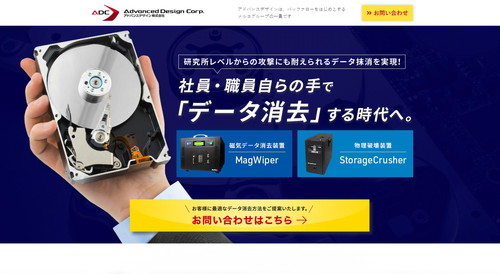
※2022/4時点公式HPより
2022年4月時点で「データ消去」で検索して公式サイトが表示される上位35社をピックアップ。 消去証明書の発行または第三者機関の認定があるデータ消去サービス・販売企業の中から以下の基準で選定
アドバンスデザイン:全ての消去方法に対応。データ復旧会社の消去サービスを提供
ブランコ・ジャパン:消去したデバイス数が最多2.5億台以上(2022年6月公式HPより)
日東造機:物理破壊装置の業界シェアNo1(※)参照元:日東造機(http://nittoh.co.jp/db50pro.html)2022年6月時点
▼スクロールできます▼
| アドバンスデザイン | ブランコ ジャパン |
⽇東造機 | ||
|---|---|---|---|---|
| 販売 | データ消去ソフト | 〇 | 〇 | - |
| 磁気データ消去装置 | 〇 | - | - | |
| 物理破壊装置 | 〇 | - | 〇 | |
| データ消去サービス | オンサイト対応 | 〇 | 〇 | - |
| オフサイト対応 | 〇 | - | - | |
| レンタル | データ消去機器レンタル | 〇 | - | - |
| 公式サイト | ||||