
企業のIT環境では、PCだけでなく、サーバー、NAS、外付けHDD、SSD、USBメモリ、バックアップ媒体など、さまざまな機器にデータが保存されています。
PCの入れ替えやサーバー更新、NASの廃棄、拠点閉鎖などのタイミングで、これらの機器をまとめて処理する場合、すべてを同じ方法でデータ消去できるとは限りません。
HDDとSSDでは適した消去方法が異なり、NASやサーバーではRAID構成や複数ディスクの管理にも注意が必要です。また、故障機器や起動しないPCでは、通常の上書き消去ができないこともあります。
このページでわかること
サーバー・NAS・PCが混在する環境では、見た目の機器単位ではなく、内部のHDD・SSD・LTOなど媒体単位でデータ消去を考えることが重要です。
このページでは、サーバー・NAS・PCが混在する環境で、情シス担当者が確認すべきデータ消去の考え方、機器別の消去方法、復旧判断、証明書管理のポイントを解説します。
PCだけを対象にする場合と比べて、サーバーやNAS、外付けHDD、バックアップ媒体などが混在する環境では、データ消去の判断が複雑になります。
機器ごとに保存されているデータの種類や、搭載されている記憶媒体、構成、用途が異なるためです。「すべて初期化すればよい」「すべて物理破壊すればよい」と一律に判断すると、必要データを失ったり、反対にデータが残ったまま廃棄してしまったりするリスクがあります。
企業内のIT機器には、それぞれ異なる種類のデータが保存されています。
たとえば、PCには利用者の業務ファイルやメール、ブラウザ情報、認証情報などが残っている可能性があります。サーバーには業務システムのデータベースやログ、共有ファイルが保存されている場合があります。
NASには部署共有フォルダやバックアップ、個人フォルダが保存されていることが多く、外付けHDDには退避データや過去プロジェクトの資料が残っていることもあります。
| 機器・媒体 | 残っている可能性があるデータ |
|---|---|
| PC | 業務ファイル、メール、ブラウザ情報、認証情報、ローカル保存データ |
| サーバー | 業務システム、データベース、共有ファイル、ログ、仮想環境データ |
| NAS | 部署共有ファイル、バックアップ、個人フォルダ、過去データ |
| 外付けHDD | バックアップ、退避データ、過去プロジェクト資料 |
| USBメモリ・SDカード | 持ち出しデータ、配布資料、個人情報 |
| LTOなどのバックアップ媒体 | 長期保管データ、世代管理されたバックアップ |
このように、機器によって保存されているデータの性質が異なるため、消去前には対象機器と保存データの種類を整理しておく必要があります。
データ消去で特に注意したいのが、記憶媒体や構成の違いです。
HDDとSSDではデータの記録方式が異なります。HDDでは上書き消去、磁気消去、物理破壊が検討されますが、SSDは磁気消去に適していません。また、SSDではウェアレベリングなどの仕組みにより、単純な上書きだけでは十分でない場合があります。
NASやサーバーでは、複数のHDDやSSDを組み合わせたRAID構成が使われていることもあります。RAID構成では、データが複数のディスクに分散・冗長化されるため、1本のディスクだけを処理しても不十分な場合があります。
さらに、ホットスペアや交換済みディスク、バックアップ用ディスクが別に保管されていることもあるため、機器本体だけでなく、関連する記憶媒体まで確認することが重要です。
故障したPCや起動しないサーバー、管理画面に入れないNASでは、通常の上書き消去が使えない場合があります。
しかし、OSが起動しない、管理画面に入れない、本体が故障しているという状態でも、内部のHDDやSSDにはデータが残っている可能性があります。
このような場合は、機器本体を初期化するのではなく、HDDやSSDを取り外し、媒体単位で消去・破壊する方法を検討する必要があります。
また、故障機器に必要なデータが残っている可能性がある場合は、消去より先に復旧の要否を判断しなければなりません。データ消去を行った後に「やはり復旧したい」となっても、対応できない可能性が高くなります。
サーバー・NAS・PCが混在する環境では、すぐに消去作業へ進むのではなく、まず「どの機器に、どのデータがあり、復旧やバックアップが必要か」を確認することが重要です。
消去作業は、原則として元に戻せない処理です。必要なデータを誤って消さないためにも、事前確認を徹底しましょう。
データ消去を行う前に、必要なデータのバックアップが完了しているか確認します。
確認すべきデータには、以下のようなものがあります。
特に、ローカル保存が多いPCや、長年使われていたNAS、世代管理されたバックアップ媒体などは注意が必要です。利用者や関係部署に確認し、バックアップ完了の記録を残してから消去に進みましょう。
故障機器や起動しない機器がある場合は、データ消去の前に復旧が必要かどうかを判断する必要があります。
データ復旧とデータ消去は、目的が逆の作業です。復旧はデータを取り出すための作業であり、消去はデータを復元できない状態にするための作業です。
そのため、必要なデータが残っている可能性がある機器を先に消去してしまうと、後から復旧できなくなるおそれがあります。
以下のような場合は、消去前に復旧要否を確認しましょう。
必要なデータがある可能性が高い場合は、まずデータ復旧やデータ確認を行い、その後に消去を実施しましょう。
データ消去の方法は、対象機器をその後どう扱うかによって変わります。
廃棄するのか、社内で再利用するのか、リース返却するのか、買取に出すのかを事前に整理しておきましょう。
| 処理区分 | 検討される対応 |
|---|---|
| 廃棄 | 磁気消去、物理破壊、廃棄証明との併用 |
| 再利用 | 上書き消去、セキュア消去、初期化後の再設定 |
| リース返却 | 契約条件に応じた上書き消去、証明書発行 |
| 買取 | 買取業者の消去対応範囲、証明書の有無を確認 |
| 保管継続 | 暗号化、アクセス権管理、保管ルールの確認 |
たとえば、再利用するPCを物理破壊してしまうと、端末として使えなくなります。反対に、廃棄予定のHDDを簡易的な初期化だけで済ませると、情報漏えいリスクが残る可能性があります。
処理区分を決めたうえで、適切な消去方法を選びましょう。
法人環境では、データ消去を実施したことを証明する書類が求められることがあります。
消去証明書は、監査、内部統制、取引先への説明、セキュリティポリシーへの対応などに役立ちます。
特に、サーバーやNASのように複数ディスクで構成される機器では、本体単位だけでなく、媒体単位で証明書を発行できるか確認することが重要です。
証明書が必要な場合は、以下を事前に確認しましょう。
サーバー・NAS・PCが混在する環境では、機器ごとに構成や用途が異なるため、消去方法も分けて考える必要があります。
ここでは、代表的な機器・媒体別に、データ消去時のポイントを紹介します。
PCのデータ消去では、搭載されている記憶媒体や、処理後の用途によって方法を選びます。
再利用やリース返却を前提とする場合は、上書き消去が候補になります。上書き消去は、専用ソフトで記憶領域に別のデータを書き込み、元データを読み取れない状態にする方法です。
廃棄予定のPCやHDDについては、磁気消去や物理破壊が検討されます。磁気消去はHDD向けの方法であり、強力な磁気を使ってデータを読み取れない状態にします。物理破壊は、HDDやSSDを穴あけ・破砕・細断などで壊す方法です。
ただし、SSD搭載PCでは、HDDと同じ方法が使えないことがあります。磁気消去はSSDには適していないため、SSD対応の消去方法や物理破壊を検討しましょう。
起動しないPCの場合は、PC本体ではなくHDDやSSDを取り外し、媒体単位で処理する方法を検討します。
また、法人利用のPCでは、資産番号やシリアル番号と消去証明書を紐づけて管理することが重要です。
サーバーには、業務システム、データベース、ログ、共有ファイル、仮想環境のデータなどが保存されている可能性があります。
PCよりも業務影響が大きい機器であるため、消去前には稼働停止、データ移行、バックアップ、復旧要否を慎重に確認する必要があります。
サーバーのデータ消去で特に注意したいのは、複数ディスク構成です。RAID構成になっている場合、データが複数のHDDやSSDに分散・冗長化されているため、ディスク単位で処理状況を管理する必要があります。
また、仮想化環境では、仮想ディスク、スナップショット、バックアップデータが残っている場合があります。サーバー本体を初期化しただけでは、関連するバックアップ媒体や退避データが残ることもあるため注意が必要です。
サーバーを廃棄する場合は、本体単位ではなく、搭載されているHDDやSSDを取り外して個別に処理するケースもあります。証明書についても、サーバー本体だけでなく、ディスク単位で発行できるか確認しましょう。
NASは、部署共有フォルダ、個人フォルダ、バックアップ、過去案件の資料などを保存するために使われることが多い機器です。
NASのデータ消去では、管理画面で初期化しただけでは不十分な場合があります。ユーザー権限や共有フォルダ設定を削除しても、記憶媒体内にデータが残っている可能性があるためです。
また、NASは複数ベイで構成されていることが多く、RAID構成によってデータが複数のHDDに分散・冗長化されています。そのため、NAS本体だけでなく、内部のHDDを取り外し、ディスク単位で消去・破壊する方法を検討しましょう。
NASを廃棄する際は、以下の点を確認するとよいでしょう。
NASは複数人が利用する共有機器であるため、利用部署や関係者に確認し、必要データのバックアップを済ませてから消去に進みましょう。
PCやサーバーに比べて見落とされやすいのが、外付けHDD、USBメモリ、SDカードなどの小型媒体です。
外付けHDDにはバックアップや退避データ、過去プロジェクトの資料が残っていることがあります。USBメモリやSDカードには、持ち出し用のデータ、配布資料、個人情報が残っている場合もあります。
これらの媒体は小型で紛失しやすく、台帳管理から漏れやすい点にも注意が必要です。
データ消去方法としては、媒体の種類や用途に応じて、上書き消去や物理破壊を検討します。再利用しない小型媒体であれば、物理破壊によって読み取りできない状態にする方法も選択肢になります。
PC入れ替えや拠点閉鎖の際には、PC本体だけでなく、周辺に保管されている外付け媒体も対象に含めるようにしましょう。
サーバーやNASを消去しても、バックアップ媒体に同じデータが残っている場合があります。
LTOテープなどのバックアップ媒体には、長期保管データや過去世代のバックアップが残っていることがあります。そのため、システム更新やサーバー廃棄の際には、バックアップ媒体をどう扱うかも確認が必要です。
LTOテープなどは、通常のPC向け消去ソフトでは対応できない場合があります。専用の磁気消去や物理破壊が必要になることもあります。
バックアップ媒体を廃棄する際は、以下を確認しましょう。
バックアップ媒体は、普段の運用では見落とされやすいものの、重要な情報がまとまって保存されている可能性があります。サーバーやNASとあわせて、処理対象に含めるか確認しましょう。
混在環境では、機器の種類だけでなく、内部の記憶媒体や構成に注目する必要があります。
同じ「データ消去」でも、HDD、SSD、RAID構成、暗号化の有無によって、適切な方法が変わります。
HDDのデータ消去では、上書き消去、磁気消去、物理破壊が主な候補になります。
再利用する場合は、上書き消去が検討されます。廃棄する場合は、磁気消去や物理破壊が候補になります。
また、故障していて通常の上書き消去が難しいHDDでは、磁気消去や物理破壊を検討することになります。
ただし、大容量HDDや垂直磁気記録方式のHDDでは、対応している消去装置かどうか確認が必要です。古い装置や簡易的な方法では、適切に消去できない可能性があります。
HDDを処理する際は、消去方法だけでなく、作業ログや証明書、破壊後写真などを残せるかも確認しましょう。
SSDはHDDと記録方式が異なるため、HDDと同じ消去方法をそのまま使えるとは限りません。
特に、磁気消去はSSDには適していません。SSDは磁気ディスクではなく、フラッシュメモリにデータを保存するためです。
また、SSDではウェアレベリングという仕組みにより、単純な上書き処理だけでは全領域に対して十分な消去ができない場合があります。
SSDのデータ消去では、以下のような方法が検討されます。
SSDを含む環境では、業者やソフトがSSD対応を明記しているか確認しましょう。HDDとSSDが混在している場合は、媒体ごとに方法を分けることが重要です。
NASやサーバーでは、RAID構成が使われていることがあります。
RAIDには、RAID0、RAID1、RAID5、RAID6、RAID10など複数の方式があり、データの分散や冗長化の仕組みが異なります。
RAID構成では、複数のディスクにデータが分散・冗長化されているため、1本のディスクだけを処理しても不十分な場合があります。また、ホットスペアや交換済みディスク、保管中の故障ディスクにデータが残っている可能性もあります。
RAID構成の機器を消去する際は、以下を確認しましょう。
証明書も、本体単位だけではなく、ディスク単位で発行できると管理しやすくなります。
端末やストレージが事前に暗号化されている場合、暗号鍵を破棄することでデータを読めなくする「暗号化消去」が選択肢になることがあります。
ただし、暗号化消去を利用するには、暗号化が適切に運用されていたことや、鍵管理が適切だったことを説明できる必要があります。
また、暗号化消去だけで十分かどうかは、社内ポリシーや監査要件、取引先の要求によって異なります。
法人環境では、暗号化消去を利用する場合でも、証明書やログと併用し、後から説明できる状態にしておくと安心です。
故障機器や起動しない機器は、通常の操作で消去できないことがあります。しかし、機器が動かないからといって、データが消えているわけではありません。
内部のHDDやSSDにはデータが残っている可能性があるため、状況に応じて適切に処理する必要があります。
故障機器を処理する際は、最初に復旧が必要かを判断しましょう。
必要なデータが残っている可能性がある場合、先にデータ消去や物理破壊を行うと、後から復旧できなくなる可能性があります。
以下の点を確認しましょう。
復旧が必要な場合は、データ復旧を検討し、不要であることが確認できた後に消去・破壊へ進みましょう。
OSが起動しないPCでも、内部のHDDやSSDにはデータが残っている可能性があります。
この場合は、PC本体を操作して消去するのではなく、HDDやSSDを取り外し、媒体単位で処理する方法を検討します。
HDDであれば、磁気消去や物理破壊が候補になります。SSDであれば、SSD対応の消去方法やチップ単位の物理破壊を検討します。
また、証明書を発行する場合は、PC本体の資産番号だけでなく、取り外したHDDやSSDのシリアル番号を記録できるか確認しましょう。
故障したサーバーやNASでは、管理画面に入れないことがあります。しかし、管理画面に入れないからといって、内部のディスクからデータが消えているわけではありません。
サーバーやNASでは、内部のHDDやSSDを取り外し、ディスク単位で消去・破壊する方法を検討します。
特に、RAID構成の場合は、ディスク本数やベイ番号、交換済みディスクの有無を確認することが重要です。
また、過去に交換して保管していた故障ディスクにも、データが残っている可能性があります。本体に搭載されているディスクだけでなく、保管中の交換済みディスクやバックアップ媒体も確認しましょう。
サーバー・NAS・PCが混在する場合は、対象機器をまとめて一律に処理するのではなく、機器種別・媒体種別・用途ごとに分類して進めることが重要です。
ここでは、混在環境での基本的なデータ消去フローを紹介します。
まず、消去対象となる機器を一覧化します。
対象には、以下のような機器・媒体が含まれる可能性があります。
一覧化する際は、機器名、資産番号、シリアル番号、保管場所、担当部署、記憶媒体の種類、廃棄・再利用・返却の区分を整理しましょう。
NASやサーバーについては、HDD/SSDの本数、RAID構成、ベイ番号なども確認しておくと、業者への相談や証明書管理がスムーズになります。
対象機器を一覧化したら、必要データとバックアップの有無を確認します。
関係部署に確認し、業務上必要なデータが残っていないかを確認しましょう。特に、サーバーやNASは複数部署で利用されていることがあるため、利用者や管理者を確認することが大切です。
また、バックアップ媒体にもデータが残っているか確認します。サーバーやNASを消去しても、LTOテープや外付けHDDに同じデータが残っている場合があります。
故障機器については、復旧要否を判断してから消去に進みましょう。
次に、機器・媒体ごとに消去方法を決めます。
| 対象 | 検討される方法 |
|---|---|
| PC | 上書き消去、磁気消去、物理破壊 |
| サーバー | ディスク単位での上書き消去、磁気消去、物理破壊 |
| NAS | HDD取り外し、個別消去、物理破壊 |
| HDD | 上書き消去、磁気消去、物理破壊 |
| SSD | SSD対応消去、セキュア消去、チップ破壊 |
| USBメモリ・SDカード | 上書き消去、物理破壊 |
| LTOテープ | 専用の磁気消去、物理破壊 |
同じ機器内にHDDとSSDが混在している場合や、RAID構成が組まれている場合は、媒体単位で方法を分けることが重要です。
消去作業を行う際は、機器単位・媒体単位で記録を残しましょう。
記録したい項目は以下の通りです。
サーバーやNASでは、1台の機器に複数のディスクが搭載されているため、媒体単位で証明書を発行できると管理しやすくなります。
証明書や作業ログは、IT資産台帳と紐づけて保管しましょう。
データ消去が完了したら、廃棄、再利用、リース返却、買取などの次工程へ進めます。
この際も、消去完了前に外部へ引き渡さないことが重要です。消去証明書や作業記録を確認したうえで、次の工程へ進めましょう。
作業後は、IT資産台帳のステータスも更新します。
たとえば、以下のように管理するとよいでしょう。
混在環境では、対象機器の種類が多いため、台帳上で処理状況を確認できる状態にしておくことが大切です。
サーバー・NAS・PCが混在する環境のデータ消去を業者に相談する際は、機器種別や媒体構成を事前に整理しておくと、見積や作業方法の提案がスムーズになります。
以下の情報をまとめておくとよいでしょう。
| 伝える情報 | 具体例 |
|---|---|
| 機器種別 | PC、サーバー、NAS、外付けHDDなど |
| 台数 | PC100台、NAS5台、サーバー3台など |
| 記憶媒体 | HDD、SSD、LTO、USBメモリなど |
| 構成 | RAID構成、複数ベイ、複数ドライブなど |
| 起動可否 | 起動する、起動しない、管理画面に入れない |
| 処理区分 | 廃棄、再利用、リース返却、買取など |
| 希望する消去方法 | 上書き、磁気、物理破壊、相談希望 |
| 証明書の要否 | 機器単位、媒体単位、シリアル番号記載など |
| 作業場所 | オンサイト、オフサイト、郵送、回収希望 |
| スケジュール | 作業希望日、停止可能日、返却期限など |
業者に相談する際、不明点が多いと見積や作業方法が曖昧になりやすくなります。
特に、サーバーやNASでは、RAID構成や搭載ディスク本数が分からないと、適切な消去方法を判断しにくくなります。現地確認が必要になる場合もあります。
また、証明書にどの情報を記載したいかも、事前に共有しておくことが重要です。資産番号やシリアル番号、媒体単位の記録が必要な場合は、見積段階で伝えておきましょう。
情報を整理しておくことで、消去方法の提案精度が上がり、作業当日のトラブルも減らしやすくなります。
サーバー・NAS・PCが混在する環境では、証明書の発行単位にも注意が必要です。
PCは端末単位で管理しやすい一方、サーバーやNASは複数ディスク構成であることが多いため、本体単位だけでは不十分な場合があります。
サーバーやNASでは、1台の機器に複数のHDDやSSDが搭載されていることがあります。そのため、証明書も機器単位だけでなく、媒体単位で発行できるか確認しましょう。
たとえば、NAS本体の証明書だけでは、内部のどのHDDを処理したのか分かりにくい場合があります。
媒体ごとのシリアル番号、ベイ番号、消去方法、作業日が記録されていれば、後から確認しやすくなります。
HDDとSSDが混在している場合は、媒体種類ごとに処理方法が異なるため、証明書上でも区別できることが重要です。
混在環境のデータ消去証明書では、以下のような項目を確認しましょう。
| 項目 | 確認内容 |
|---|---|
| 機器名 | PC、サーバー、NASなど |
| 資産番号 | 社内管理番号 |
| シリアル番号 | 機器・媒体の個体識別 |
| 媒体種類 | HDD、SSD、LTOなど |
| RAID/ベイ情報 | NAS・サーバーの場合 |
| 消去方法 | 上書き、磁気、物理破壊など |
| 作業日 | 実施日 |
| 作業場所 | オンサイト・オフサイト |
| 作業会社 | 実施業者 |
| 写真・ログ | 破壊写真、消去ログなど |
証明書の記載内容は業者によって異なるため、事前にサンプルを確認しておくと安心です。
証明書は発行して終わりではなく、IT資産台帳と紐づけて保管することが重要です。
資産番号やシリアル番号で証明書を検索できる状態にしておくと、監査や社内確認に対応しやすくなります。
また、PDFだけでなく、CSVやExcel形式で一覧データを受け取れると、社内の台帳やIT資産管理システムへ取り込みやすくなります。
特に、PC、サーバー、NAS、外付けHDDなど複数種類の機器をまとめて処理する場合は、証明書番号と対象機器・媒体を照合できる形で管理しましょう。
サーバー・NAS・PCが混在する環境では、消去前の確認が重要です。以下のチェックリストを参考に、対象機器や媒体、バックアップ、証明書の準備を進めましょう。
| チェック項目 | 確認内容 |
|---|---|
| 対象機器を一覧化したか | PC、サーバー、NAS、外付け媒体など |
| 記憶媒体の種類を確認したか | HDD、SSD、LTO、USBメモリなど |
| RAID構成を確認したか | NAS・サーバーの場合 |
| 必要データのバックアップは済んだか | 消去後は復元できないため |
| 復旧が必要な機器はないか | 故障機器・起動しない機器を確認 |
| 廃棄・再利用・返却の区分を決めたか | 消去方法選定のため |
| SSD対応の方法を確認したか | HDDと同じ処理にしないため |
| 故障機器の処理方法を決めたか | 取り外し・物理破壊など |
| 証明書の発行単位を決めたか | 機器単位・媒体単位 |
| 台帳と証明書を紐づける準備をしたか | 監査・社内確認に備える |
このような項目を事前に確認しておくことで、必要データの誤消去や、消去漏れ、証明書管理の不備を防ぎやすくなります。
サーバー・NAS・PCが混在する環境では、見た目の機器単位ではなく、内部の記憶媒体単位でデータ消去を考えることが重要です。
PC、サーバー、NAS、外付けHDD、USBメモリ、LTOなどは、それぞれ保存されているデータや記録方式が異なります。特に、HDD、SSD、RAID構成、バックアップ媒体では、適切な消去方法や証明書の発行単位も変わります。
初期化やアカウント削除だけで済ませるのではなく、復旧要否、バックアップ状況、媒体の種類、証明書の必要性を確認したうえで、消去方法を選びましょう。
情シス担当者が重視すべきなのは、単なる消去作業ではなく、以下のような管理設計です。
自社で判断が難しい場合は、PC・サーバー・NAS・SSDなど複数媒体に対応できる専門業者へ相談しましょう。
サーバー・NAS・PCが混在する環境では、すべての機器を同じ方法でデータ消去できるとは限りません。PC、サーバー、NAS、外付けHDD、USBメモリ、LTOなど、それぞれ保存されているデータや記憶媒体の構成が異なるため、機器ごと・媒体ごとに適切な方法を選ぶ必要があります。
特に、HDDとSSDでは消去方法が異なり、NASやサーバーではRAID構成や複数ディスクの管理にも注意が必要です。また、故障PCや起動しないサーバーでは、通常の上書き消去ができない場合があるため、必要データの復旧要否を確認したうえで、磁気消去や物理破壊などを検討しましょう。
混在環境のデータ消去では、対象機器の棚卸し、バックアップ確認、復旧判断、消去方法の選定、証明書発行、台帳管理までを一連の流れで進めることが重要です。
HDD・SSD・RAID構成・故障機器など、判断が難しい機器が含まれる場合は、複数媒体に対応できるデータ消去会社へ相談してみましょう。
A. 初期化だけでは不十分な場合があります。管理画面上の初期化や共有フォルダ・ユーザー権限の削除を行っても、内部のHDDやSSDにデータが残っている可能性があるためです。
サーバーやNASを廃棄・返却する場合は、搭載されているディスクを確認し、媒体単位で上書き消去、磁気消去、物理破壊などを検討しましょう。
A. RAID構成では、データが複数のディスクに分散・冗長化されているため、1本だけを処理しても不十分な場合があります。
NASやサーバーでは、搭載ディスク本数、RAIDの種類、ベイ番号、ホットスペア、交換済みディスクの有無を確認し、ディスク単位で消去・破壊・証明書管理を行うことが重要です。
A. 必要です。機器が起動しなくても、内部のHDDやSSDにデータが残っている可能性があります。
起動しないPCや故障サーバーでは、ストレージを取り外して媒体単位で処理する方法を検討します。ただし、必要データが残っている可能性がある場合は、消去前に復旧要否を確認しましょう。
A. SSDはHDDと記録方式が異なるため、同じ方法で消去できるとは限りません。特に、磁気消去はSSDには適していません。
SSDでは、SSD対応の消去ソフト、セキュア消去、暗号化消去、チップ単位の物理破壊などを検討します。HDDとSSDが混在する環境では、媒体ごとに方法を分けることが重要です。
A. PCは端末単位、サーバーやNASは媒体単位で証明できる形が望ましいです。サーバーやNASは複数ディスク構成であることが多いため、本体単位だけでは内部ディスクごとの処理状況を確認しにくい場合があります。
資産番号、シリアル番号、媒体種類、ベイ番号、消去方法、作業日、証明書番号などをIT資産台帳と紐づけて管理できるようにしましょう。


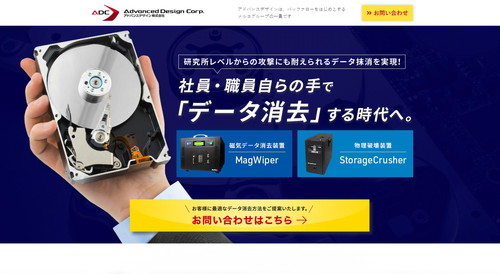
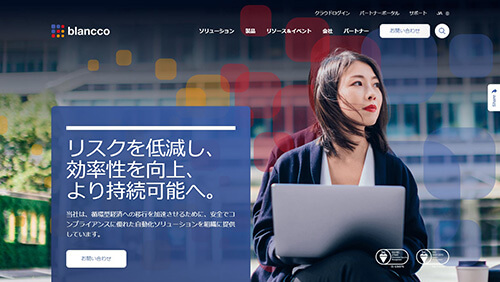
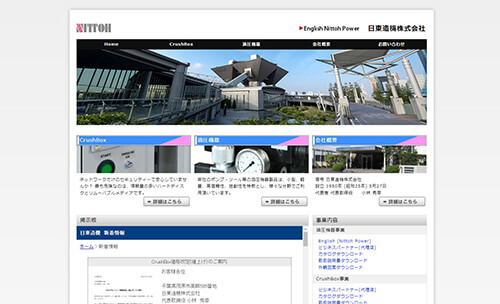
※2022/4時点公式HPより
2022年4月時点で「データ消去」で検索して公式サイトが表示される上位35社をピックアップ。 消去証明書の発行または第三者機関の認定があるデータ消去サービス・販売企業の中から以下の基準で選定
アドバンスデザイン:全ての消去方法に対応。データ復旧会社の消去サービスを提供
ブランコ・ジャパン:消去したデバイス数が最多2.5億台以上(2022年6月公式HPより)
日東造機:物理破壊装置の業界シェアNo1(※)参照元:日東造機(http://nittoh.co.jp/db50pro.html)2022年6月時点
▼スクロールできます▼
| アドバンスデザイン | ブランコ ジャパン |
⽇東造機 | ||
|---|---|---|---|---|
| 販売 | データ消去ソフト | 〇 | 〇 | - |
| 磁気データ消去装置 | 〇 | - | - | |
| 物理破壊装置 | 〇 | - | 〇 | |
| データ消去サービス | オンサイト対応 | 〇 | 〇 | - |
| オフサイト対応 | 〇 | - | - | |
| レンタル | データ消去機器レンタル | 〇 | - | - |
| 公式サイト | ||||