
HDDを搭載したパソコンや外付けHDDを廃棄・売却・譲渡する際は、保存されているデータを処分目的に合った方法で消去する必要があります。
ファイルを削除する、ごみ箱を空にする、パソコンを初期化するといった操作では、HDDの記録領域がすべて上書きされるとは限りません。削除後の使用状況やHDDの状態によっては、復元ソフトなどでデータを読み出せる場合があります。
一方、HDDを再利用・売却する場合と、再利用せずに廃棄する場合では、適したデータ消去方法が異なります。まずは、HDDが正常に認識されるか、処理後に再利用するか、消去ログや証明書が必要かを整理しましょう。
このページでわかること
HDDのデータ消去は、上書き回数や規格名だけで判断するのではなく、HDDの状態、再利用の有無、保存していた情報、必要な証跡から方法を選ぶことが重要です。
| HDDの状態・目的 | 主な選択肢 |
|---|---|
| 正常なHDDを社内で再利用する | HDD全体の上書消去、対応するSecure Erase |
| 正常なHDDを売却・譲渡する | 検証・ログに対応した上書消去 |
| HDDを再利用せず廃棄する | 上書消去、磁気消去、物理破壊 |
| HDDが故障・認識しない | 磁気消去、HDDに適した物理破壊 |
| メーカーや回収業者へ引き渡す | 回収前のデータ消去と、回収条件の確認 |
| 法人の機密情報を処理する | 資産台帳、処理ログ、証明書、輸送・保管方法を確認 |
HDD内のデータを見えない状態にする操作と、廃棄・売却に向けて記録領域を処理するデータ消去は異なります。
| 操作 | 主な処理 | 廃棄・売却前の扱い |
|---|---|---|
| ファイルを削除する | ファイルの参照情報を削除する | 単独では不十分 |
| ごみ箱を空にする | 通常のOS操作で見えない状態にする | 単独では不十分 |
| クイックフォーマット | ファイル管理情報などを初期化する | HDD全体の上書きではない |
| 通常フォーマット | OSや設定に応じた初期化・検査を行う | 実際の処理内容を確認する |
| OSの初期化・リカバリー | OSや設定を再構築する | HDD全体の消去とは限らない |
| HDD全体の上書消去 | 対象領域へ別のデータを書き込む | 再利用・売却時の選択肢 |
| 磁気消去・物理破壊 | 記録媒体を再利用困難な状態にする | 廃棄時の選択肢 |
ファイルを削除してごみ箱を空にすると、通常のWindows操作ではファイルを参照できなくなります。
ただし、ファイルが使用していた記録領域がその時点ですべて上書きされるとは限りません。削除後に新しいデータが書き込まれていない場合などは、復元できる可能性があります。
ごみ箱を空にする操作は、日常的なファイル整理には利用できますが、HDDを第三者へ渡す前のデータ消去とは区別しましょう。
クイックフォーマットは、主にファイルを管理するための情報を初期化する処理です。短時間で完了しますが、HDD全体へデータを書き込む処理ではありません。
廃棄・売却前のデータ消去として利用する場合は、フォーマットだけで終わらせず、HDD全体を対象とした処理を別途検討します。
通常フォーマットの処理内容は、利用するOS、バージョン、設定によって異なります。
不良セクタの確認や記録領域への書き込みが行われる場合もありますが、「通常フォーマット」という名称だけで、組織が必要とするデータ消去水準を満たすと判断しないようにしましょう。
実際にどの領域が処理されるのか、処理結果を検証・記録できるのかを確認することが重要です。
パソコンの初期化やリカバリーは、OSやアプリケーション、設定を購入時に近い状態へ戻すための処理です。
選択した初期化方法によっては、既存データが残る可能性があります。また、OSがインストールされていない領域や、別パーティションまで処理されるとは限りません。
パソコンを売却・譲渡する場合は、HDD全体を消去した後、必要に応じてOSを再インストールする順序で進めましょう。
HDD全体のデータ消去では、HDDの対象領域を上書きしたり、磁気記録を処理したり、記録媒体を物理的に破壊したりします。
適した方法は、HDDの状態と処分目的によって異なります。
| 方法 | 再利用 | 対象となるHDD | 主な注意点 |
|---|---|---|---|
| 上書消去 | 可能 | 正常に認識できるHDD | 容量、処理時間、エラー・未処理領域の確認 |
| Secure Erase | 可能 | 機能に対応する正常なHDD | メーカー、実装、接続方法を確認 |
| 磁気消去 | 原則不可 | 正常・故障した磁気HDD | 対象HDDと装置の適合性を確認 |
| 物理破壊 | 不可 | 正常・故障したHDD | 記録面に適した破壊と処理後の廃棄が必要 |
上書消去は、HDDの対象領域へ別のデータを書き込み、以前のデータへのアクセスを困難にする方法です。
処理後もHDDを再利用できるため、社内での再配置、中古売却、譲渡などに適しています。
ただし、HDDが正常に認識され、対象領域へ書き込めることが前提です。不良セクタやエラーがあるHDDでは、処理できない領域が残る可能性があります。
HDDや接続機器によっては、ドライブのファームウェア機能を利用したSecure Eraseに対応している場合があります。
処理内容や実行条件はHDDのメーカー、型番、接続方法、使用するツールによって異なります。機能名だけで判断せず、対象HDDが対応しているか、処理後の結果を確認できるかを調べてください。
磁気消去は、専用装置から磁界を加えて、HDDの磁気記録を読み取りにくくする方法です。
HDDへ電源を入れずに処理できるため、OSが起動しないHDDや、ソフトから認識できないHDDにも利用できる場合があります。
一方、処理後のHDDは原則として再利用できません。HDDの記録方式と磁気消去装置の仕様が適合しているかを確認する必要があります。
物理破壊は、HDDの記録面を専用装置で圧壊、破砕、細断するなどして、媒体を使用不能にする方法です。
再利用しないHDDや、故障してソフト処理ができないHDDで利用されます。
外装を傷つけるだけでは記録部分が残る可能性があります。HDDの構造に合った専用装置を使用し、処理後の媒体を適切に廃棄・リサイクルする必要があります。
次の条件に当てはまる場合は、HDD全体の上書消去を検討できます。
データ消去ソフトを選ぶ際は、無料・有料という価格だけで判断せず、次の項目を確認します。
「DoD方式」「NIST方式」などの名称が表示されていても、その名称だけで適切さは判断できません。どの領域を処理し、どのように正常終了を確認するのかを確認しましょう。
WindowsなどのOSが起動しているHDDは、使用中のシステムファイルをそのまま上書きできません。
パソコンのHDD全体を処理する場合は、USBメモリや光学ディスクなどから起動するデータ消去ツールを使用するか、HDDを別の端末へ接続して処理します。
操作前に対象HDDのメーカー、型番、容量、シリアル番号を確認し、消去対象を間違えないようにしてください。
上書消去は、処理を開始しただけで完了とはいえません。処理後は、次の項目を確認します。
法人では、処理ログをHDDのシリアル番号や端末の資産管理番号と紐づけて保存します。
上書消去中にエラーが発生した場合は、「処理済み」としてそのまま売却・廃棄しないよう注意してください。
エラーの内容を確認し、別の接続方法やツールで再処理するか、磁気消去・物理破壊へ切り替えます。
上書き回数を増やすことよりも、HDD全体を正しく処理し、エラーや未処理領域がないことを確認する方が重要です。
Windowsには、削除済みデータが存在していた可能性のある未使用領域を上書きする「cipher /w」コマンドがあります。
「cipher /w」は、指定したフォルダが存在するボリュームの未割り当て領域を上書きする機能です。
現在保存されているファイルは残したまま、過去に削除したファイルが使用していた空き領域を処理したい場合に利用できます。
例えば、Cドライブの空き領域を処理する場合は、管理者権限でコマンドプロンプトを開き、対象となるボリューム上のフォルダを指定します。
「cipher /w」は、現在ファイルとして割り当てられている領域や、HDD全体を廃棄用に消去する機能ではありません。
そのため、次の用途には単独で使用しないようにしましょう。
売却・廃棄時は、HDD全体を処理できる上書消去や、磁気消去・物理破壊を別途検討してください。
次のような場合は、磁気消去を検討できます。
磁気消去は、HDDへ電源を入れたり、ファイルシステムを認識したりする必要がありません。
そのため、OSが起動しないHDDや、論理障害・物理障害でソフトによる処理ができないHDDにも利用できる場合があります。
磁気消去では、家庭用の磁石ではなく、HDDの磁気記録を処理できる専用装置が必要です。
装置選定時には、次の項目を確認します。
「NIST対応」「NSA対応」といった表記だけで判断せず、どの基準や評価、対象媒体を指しているのか確認しましょう。
磁気消去では、保存データだけでなく、HDDの動作に必要な磁気情報も影響を受ける場合があります。
処理後のHDDは原則として再利用せず、適切な廃棄・リサイクルへ回します。
法人で磁気消去を行う場合は、次の情報を記録します。
物理破壊は、次のような場合に検討します。
HDDの外装を傷つけたり、基板だけを壊したりしても、記録面が残っていれば、データへアクセスできる余地が残る可能性があります。
物理破壊では、HDDの構造に合った装置を使用し、記録部分を適切に圧壊・破砕・細断する必要があります。
ハンマーで叩く、家庭用ドリルで穴を開けるといった自己流の破壊は推奨できません。
主な理由は次のとおりです。
安全性と処理結果の確認を重視する場合は、専用装置のレンタルや専門業者への依頼を検討しましょう。
物理破壊したHDDは、一般ごみとして処分できるとは限りません。
法人の場合は、破壊作業だけでなく、破壊後の媒体を誰が回収し、どのように廃棄・再資源化するかまで確認してください。
| HDDの状態 | 主な対応 |
|---|---|
| OSだけが起動しない | USB起動ツール、別のパソコンへの接続を検討 |
| HDDは認識するがエラーがある | 処理ログを確認し、未処理領域を管理する |
| HDDが認識しない | 磁気消去・物理破壊を検討 |
| 異音・物理故障がある | 通電を繰り返さず、復旧か消去かを先に判断 |
| 必要なデータが残っている | 消去を行わず、データ復旧を検討 |
パソコンのOSが起動しなくても、HDD自体が認識できる状態であれば、USBメモリなどから消去ツールを起動したり、HDDを別のパソコンへ接続したりして処理できる場合があります。
「OSが起動しない=ソフト消去できない」とは限りません。
HDDがOSやBIOS・UEFIから認識されない場合は、上書消去を実行できない可能性があります。
再利用しないのであれば、磁気消去や物理破壊を検討します。
上書消去が完了したように見えても、不良セクタや読み書きエラーによって未処理領域が残る可能性があります。
ツールの処理結果を確認し、エラーがあるHDDは別の方法へ切り替えてください。
必要なファイルが残っている場合は、データ消去を行う前に復旧するかどうかを判断します。
上書消去、磁気消去、物理破壊を行うと、データの復旧が困難になります。異音がするHDDや認識が不安定なHDDへ、通電やスキャンを繰り返さないよう注意してください。
消去を実行すると、原則として元に戻せません。写真、文書、メール、ブラウザ情報、アプリケーションデータなど、必要な情報を移行します。
バックアップ後は、移行先でファイルを開けるか確認してください。
複数のHDDを処理する場合は、処理対象の取り違えを防ぐため、HDDごとに情報を記録します。
パーティション単位ではなく、HDD全体を対象に処理します。
隠しパーティション、回復領域、過去のパーティション情報なども対象となるか確認しましょう。
ツール上で正常終了したか、読み書きエラーがなかったかを確認します。
正常終了を確認できないHDDは、売却・譲渡せず、磁気消去や物理破壊など別の方法へ切り替えます。
法人では、HDDのシリアル番号、端末の資産管理番号、消去日時、消去方式、処理結果を紐づけて保存します。
メーカーや回収業者へパソコンを引き渡す場合でも、回収前に利用者側でデータを消去することが基本です。
回収後に解体・破壊・再資源化される場合でも、輸送中の紛失や取り違えなどの可能性を考慮し、事前に処理しましょう。
パソコンの回収・再資源化には、資源有効利用促進法に基づくメーカー回収などの仕組みがあります。
家庭用パソコンと事業系パソコンでは、回収条件や費用が異なります。PCリサイクルマークが付いていても、事業者から排出するパソコンでは家庭向けと同じ条件が適用されない場合があります。
メーカーの回収対象がパソコン本体であり、HDD単体は対象外となる場合があります。
パソコン本体からHDDを取り外す場合は、保守・リース契約やメーカー保証への影響も確認してください。
法人で回収業者へ委託する場合は、次の項目を確認します。
データ消去証明書と、廃棄・再資源化の証明書は役割が異なります。
消去証明書ではデータ処理の内容を、廃棄・再資源化の記録では機器や媒体の最終的な処分先を確認します。
| 方法 | 向いているケース | 主な注意点 |
|---|---|---|
| 自分で上書消去 | 少数・正常・再利用するHDD | 対象選択、エラー検証、ログ管理 |
| メーカー・PCリサイクル | パソコン本体を再資源化する | 回収前のデータ消去と対象機器を確認 |
| データ消去業者 | 機密情報、証明書、大量処理 | 方式、媒体管理、輸送、再委託を確認 |
| 廃棄物処理業者 | PC・HDDを廃棄する | データ消去工程と処理許可を別々に確認 |
正常なHDDを少数処理し、再利用・売却する場合に向いています。
対象HDDの選択、処理後のエラー確認、ログの保存まで自分で行う必要があります。
パソコン本体を回収・再資源化したい場合に利用できます。
回収サービスがデータ消去まで保証するとは限らないため、回収前の処理方法を確認してください。
上書消去、磁気消去、物理破壊などを、HDDの状態と処分目的に応じて依頼できます。
証明書やオンサイト対応が必要な法人にも向いていますが、業者へ依頼すれば自動的に適切な処理が保証されるわけではありません。
HDDやパソコンの収集・運搬・処分を委託できます。
廃棄物処理の許可と、データ消去の方法・品質は別の確認項目です。どの消去方式を使い、処理結果をどのように確認するかも確認しましょう。
| 資産番号 | HDDシリアル | 状態 | 処分目的 | 消去方式 | 処理結果 | 証跡 |
|---|---|---|---|---|---|---|
| PC-001 | 記録する | 正常 | 売却 | 上書消去 | 正常終了 | 消去ログ |
| PC-002 | 記録する | 故障 | 廃棄 | 磁気消去 | 完了 | 証明書 |
| PC-003 | 記録する | 認識不可 | 廃棄 | 物理破壊 | 完了 | 作業写真 |
HDDに保存されていた情報の種類や機密性を確認し、社内規程や契約条件に沿って消去方法を選びます。
端末本体だけでなく、HDDのシリアル番号まで記録します。複数ドライブを搭載したサーバーやNASでは、すべてのHDDを管理対象にします。
再利用・売却するHDDと廃棄するHDDを分け、それぞれに合った方法を選びます。
可能であれば、消去を実行する担当者と、対象HDD・処理結果を確認する担当者を分けます。
正常終了したHDDだけでなく、エラーが発生したHDDや未処理のHDDも記録し、別の処理へ移します。
必要に応じて、次の情報を保存します。
ソフトによる上書消去ができない場合は、磁気消去や物理破壊に対応できる業者を検討します。
大容量HDDの上書消去には時間がかかります。大量処理では、複数台を並列処理できる設備や、シリアル番号を管理できる体制が必要です。
機密性の高い情報を保存していたHDDでは、依頼先へ装置を持ち込むオンサイト消去・破壊が適する場合があります。
専用装置を自社で保有していない場合は、対象HDDに対応する装置を持つ業者へ依頼します。
監査、取引先への報告、リース返却などで証跡が必要な場合は、HDDごとのシリアル番号と処理結果を記録できる業者を選びます。
「NIST・NSA・DoD準拠」と記載されている場合は、どの規格・版・対象範囲・処理方法を指しているのかまで確認しましょう。
A. 初期化方法によって処理内容が異なります。OSや設定を再構築するだけでは、HDD全体が上書きされるとは限りません。
廃棄・売却前は、HDD全体を処理できる上書消去、磁気消去、物理破壊などを目的に応じて選びましょう。
A. クイックフォーマットは、主にファイル管理情報を初期化する処理です。通常フォーマットは、OSや設定によって記録領域の確認・書き込みを伴う場合があります。
ただし、名称だけで必要なデータ消去水準を満たすとは判断せず、実際の処理内容を確認してください。
A. 上書き回数だけで適切さは決まりません。HDD全体を正しく認識し、対象領域を処理し、エラーや未処理領域がないことを検証できるかが重要です。
必要な処理方法は、保存していた情報、社内規程、契約条件などに応じて決めます。
A. DoDは消去ソフトの上書き方式名として使われることがあります。一方、NIST SP 800-88は、組織が媒体サニタイゼーションの方針、方法、検証、記録を管理するためのガイドラインです。
規格名だけではなく、使用する方法、対象領域、検証方法を確認しましょう。
A. できません。「cipher /w」は、指定したボリュームの未割り当て領域を上書きする機能です。
現在保存されているファイルや、HDD全体を廃棄用に処理する機能ではありません。
A. HDDを再利用するため、全領域の上書消去や対応するSecure Eraseを検討します。
処理後は、エラー・未処理領域がないことを確認し、必要に応じて消去ログを保存してください。
A. 正常に認識できるHDDは上書消去、再利用しないHDDは磁気消去・物理破壊も選択肢になります。
保存していた情報、HDDの状態、必要な証跡、利用できる設備から選びましょう。
A. OSだけが起動しない場合は、USB起動ツールや別のパソコンへの接続で処理できる場合があります。
HDD自体が認識されない場合は、磁気消去や物理破壊を検討します。
A. 基本的な考え方は同じです。正常に認識でき、再利用する場合は上書消去、廃棄する場合は磁気消去・物理破壊などを検討します。
USB変換機器を介している場合、消去ツールがHDD全体やドライブ機能を正しく認識できるか確認してください。
A. 自己流の破壊は推奨できません。ケガや破片の飛散に加え、記録部分が十分に処理されない可能性があります。
専用装置のレンタルや、物理破壊に対応する専門業者を検討してください。
A. 回収前に利用者側でデータを消去することが基本です。
回収後に破壊・再資源化される場合でも、輸送中の紛失や取り違えを考慮し、事前に処理しましょう。
A. すべての場合に一律で必要とは限りませんが、監査、取引先への報告、リース返却、機密情報の管理などで証跡を求められる場合があります。
証明書には、HDDのシリアル番号、消去方式、処理日時、処理結果などが記載されているか確認してください。
HDDのデータ消去では、ごみ箱を空にしたり、パソコンを初期化したりするだけで完了とは限りません。
正常なHDDを再利用・売却する場合は、HDD全体の上書消去や対応するSecure Eraseを検討します。故障したHDDや再利用しないHDDでは、磁気消去や物理破壊が選択肢になります。
また、処理方法を実行するだけでなく、HDD全体が対象になっていたか、エラーや未処理領域がないかを確認することが重要です。
法人で機密情報を保存していたHDD、大量のHDD、故障して認識しないHDDを処理する場合は、消去ログ、証明書、オンサイト対応などを利用できる専門業者への相談も検討してください。


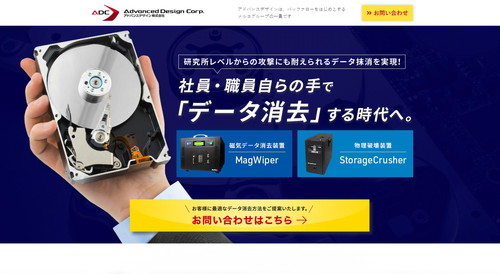
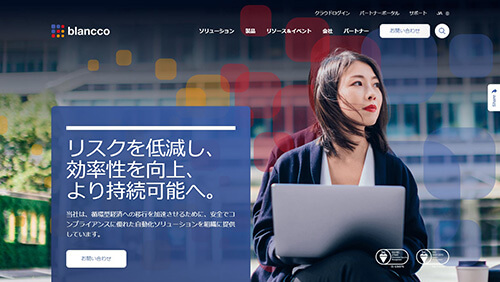
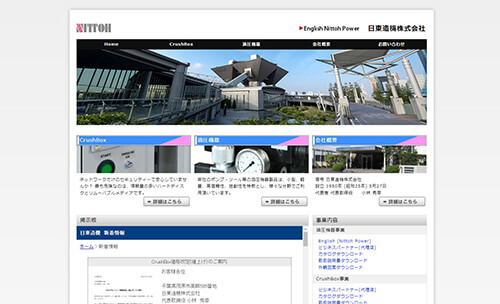
※2022/4時点公式HPより
2022年4月時点で「データ消去」で検索して公式サイトが表示される上位35社をピックアップ。 消去証明書の発行または第三者機関の認定があるデータ消去サービス・販売企業の中から以下の基準で選定
アドバンスデザイン:全ての消去方法に対応。データ復旧会社の消去サービスを提供
ブランコ・ジャパン:消去したデバイス数が最多2.5億台以上(2022年6月公式HPより)
日東造機:物理破壊装置の業界シェアNo1(※)参照元:日東造機(http://nittoh.co.jp/db50pro.html)2022年6月時点
▼スクロールできます▼
| アドバンスデザイン | ブランコ ジャパン |
⽇東造機 | ||
|---|---|---|---|---|
| 販売 | データ消去ソフト | 〇 | 〇 | - |
| 磁気データ消去装置 | 〇 | - | - | |
| 物理破壊装置 | 〇 | - | 〇 | |
| データ消去サービス | オンサイト対応 | 〇 | 〇 | - |
| オフサイト対応 | 〇 | - | - | |
| レンタル | データ消去機器レンタル | 〇 | - | - |
| 公式サイト | ||||