
米国国防省(ペンタゴン)方式など7種類の消去方法が選択できる「DiskRefresher3」。本記事では、「DiskRefresher3」について、特徴と基本情報をまとめました。データ消去ソフト選びの参考にしてください。
このページでわかること
パソコンの廃棄やメディアの譲渡前に、自ら確実なデータ流出防止策を講じるための「DiskRefresher3」の特徴と、安全・便利な運用に役立つ基本情報をまとめました。

ハードディスクやSSD、USBメモリ、リムーバブルメディア内のデータを完全に消去し、復旧できないようにするソフトです。専用ソフトを使用してもデータの復旧はできません。パソコンの廃棄前やリムーバブルメディアの受け渡し前に使用して、データの流出が防げます。
簡単操作でデータ消去ができます。簡単で復元不可能だからこそ誤消去を防止する設計になっています。キーボードやマウスの誤操作による完全消去を防止するために、消去前に2段階の確認やキーボード入力を実施する仕組みです。
SSD消去の他に、高速抹消の「ゼロライト」や米国国防省(ペンタゴン)方式など7種類の消去方法が選択可能です。
パソコンに接続された機器はもちろん、パソコン本体のデータ消去にも対応しています。
「インストール起動」「CD起動」「フロッピーディスク起動」の3種類の起動方法で様々な状況での消去に対応しています。パソコンにソフトをインストールして使用するインストール起動は、パソコンに接続された機器やメディアのデータを消去する場合にオススメです。ブータブルCDのため、CD-ROMからの起動消去にも対応しています。OSの入ったハードディスクの消去が可能です。また、ユーティリティで作成した起動用フロッピーディスクを使って、CD起動時と同様、OSの入ったハードディスクを完全消去できます。
消去した情報を詳細に記録する消去履歴機能も搭載。「データを消去したパソコンのシリアルナンバー・モデル名」「消去したハードディスクのシリアルナンバー・モデル名」など、消去方法の詳細をフロッピーディスクやUSBデバイスに記録します。消去したパソコンの情報を管理する必要がある方に便利です。
一言でデータ消去といっても、対応しているメディア、消去方法など多岐にわたります。
データ消去において、トラブルを未然に防ぐためにも、
信頼できる業者に依頼をすることが重要です。
おすすめのデータ消去業者3社を紹介しているので、是非参考にしてください。

| 項目 | 内容 |
|---|---|
| 価格 | 9,900円(税込) |
| 対応OS | Windows 11/Windows 10/Windows 8.1 |
| CPU | 記載なし |
| メモリ | 記載なし |
| ハードディスク空き容量 | 記載なし |
| 対応ファイルシステム | 記載なし |
A. DiskRefresher3は、ハードディスク(HDD)をはじめ、SSD、USBメモリ、その他リムーバブルメディアに対応しています。パソコンに接続された外部メディアだけでなく、パソコン本体に内蔵されたディスクのデータ消去にも対応しているため、廃棄前や譲渡前の処理にも利用できます。
A. DiskRefresher3では、ゼロライトや乱数上書きに加え、米国国防総省方式(DoD5220.22-M)やNSA方式など、国際的に知られた消去方式を採用しています。これらの方式で上書きされたデータは、一般的なデータ復旧ソフトや専門ツールを用いても復元が困難です。
特に、重要な個人情報や業務データを扱っていたメディアの消去において、高い安全性を確保できます。
A. 基本的には「データの重要度」と「消去にかけられる時間」で選択します。速度を重視する場合はゼロライトや乱数上書きが適しており、機密情報や個人情報を確実に抹消したい場合は、DoD方式やNSA方式などの強力な消去方式がおすすめです。
上書き回数が多い方式ほど安全性は高まりますが、その分処理時間も長くなる点に注意しましょう。
A. 通常の外付けメディアや追加ディスクの消去には「インストール起動」が便利です。一方、OSが入っているシステムディスクを消去したい場合は、CD起動やフロッピーディスク起動といったブータブル環境を利用します。
パソコンが正常に起動しない場合でも、起動メディアから消去できる点がDiskRefresher3の強みです。
A. パソコンや記憶媒体を廃棄・譲渡・返却する前に、自社・個人で確実にデータ消去を行いたい場合に向いています。消去履歴を記録できるため、消去対象の管理や社内確認にも役立ちます。
一方で、第三者証明書が必要な監査用途や、大量台数を短時間で処理したい場合には、専門業者への依頼と併用・使い分けることで、より安全性と効率を高めることができます。


※2022/4時点公式HPより
2022年4月時点で「データ消去」で検索して公式サイトが表示される上位35社をピックアップ。 消去証明書の発行または第三者機関の認定があるデータ消去サービス・販売企業の中から以下の基準で選定
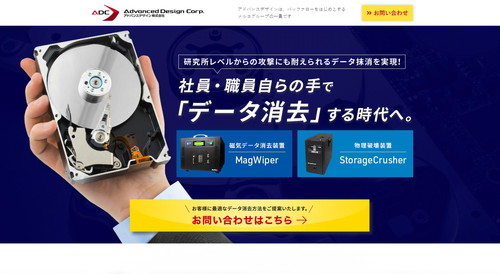
アドバンスデザイン:全ての消去方法に対応。データ復旧会社の消去サービスを提供
ブランコ・ジャパン:消去したデバイス数が最多2.5億台以上(2022年6月公式HPより)
日東造機:物理破壊装置の業界シェアNo1(※)参照元:日東造機(http://nittoh.co.jp/db50pro.html)2022年6月時点
▼スクロールできます▼
| アドバンスデザイン | ブランコ ジャパン |
⽇東造機 | ||
|---|---|---|---|---|
| 販売 | データ消去ソフト | 〇 | 〇 | - |
| 磁気データ消去装置 | 〇 | - | - | |
| 物理破壊装置 | 〇 | - | 〇 | |
| データ消去サービス | オンサイト対応 | 〇 | 〇 | - |
| オフサイト対応 | 〇 | - | - | |
| レンタル | データ消去機器レンタル | 〇 | - | - |
| 公式サイト | ||||