
上書消去とは、HDDなどの記憶媒体へ別のデータを書き込み、以前保存されていたデータへのアクセスを困難にする方法です。
処理後もHDDを再利用できるため、パソコンの社内再配置、リース返却、中古売却、譲渡などに利用されています。
ただし、上書き回数を増やせば、必ず適切にデータを処理できるわけではありません。対象ドライブ全体を正しく認識できているか、隠し領域や回復領域を含めて処理できているか、書き込みエラーや未処理領域がないかを確認する必要があります。
また、SSDはHDDと内部制御の仕組みが異なります。HDD向けの上書消去をそのまま適用するのではなく、メーカーが提供するSanitize、Secure Erase、暗号化消去などを確認しましょう。
このページでわかること
上書消去では、書き込み回数や方式名だけでなく、対象範囲、正常終了、エラー、検証、ログまで確認することが重要です。
| 媒体・目的 | 上書消去の適否 |
|---|---|
| 正常なHDDを再利用・売却する | 選択肢になる |
| 正常な外付けHDDを譲渡する | 選択肢になる |
| リースPCを返却する | 契約条件を確認したうえで選択肢になる |
| OSが起動しないがHDDは認識できる | USB起動・別端末接続で実施できる場合がある |
| HDDが認識しない・書き込めない | 不向き |
| SSDを再利用する | Sanitize・Secure Eraseなどを優先する |
| HDD・SSDを再利用せず廃棄する | 磁気消去・物理破壊も選択肢になる |
| 必要なデータが残っている | バックアップ完了まで実施しない |
上書消去は、HDDの対象領域へゼロ、乱数などの別データを書き込み、以前保存されていたデータへのアクセスを困難にする方法です。
ファイル単位の削除ではなく、パーティションやドライブ全体を対象に処理できる点が特徴です。
ただし、どの領域を上書きするかは、使用するソフトや設定によって異なります。売却・譲渡・再利用を目的とする場合は、ドライブ全体を処理できる方法を選びましょう。
ファイルを削除したり、ごみ箱を空にしたりしても、その時点でデータが保存されていた領域へ別データが書き込まれるとは限りません。
クイックフォーマットも、主にファイル管理情報を初期化する処理であり、ドライブ全体を上書きするものではありません。
上書消去では、指定した対象領域へ実際にデータを書き込みます。そのため、通常の削除や初期化とは処理内容が異なります。
| 処理 | 対象 | 主な用途 |
|---|---|---|
| ファイル削除 | ファイルの参照情報 | 日常的なファイル整理 |
| ファイル単位の上書き | 指定したファイル | 特定ファイルの処理 |
| 空き領域の上書き | 削除済みデータが存在した未割り当て領域 | 現在のファイルを残したい場合 |
| パーティション上書き | 選択した論理領域 | 特定領域の処理 |
| ドライブ全体の上書き | 認識されているHDD全体 | 売却・譲渡・再利用 |
| メーカーのSanitizeなど | ドライブ内部の対応領域 | 製品仕様に応じたデータ処理 |
Windowsの「cipher /w」は、指定したフォルダが存在するボリュームの未割り当て領域を上書きする機能です。現在保存されているファイルや、ドライブ全体を処理する機能ではありません。
上書消去は、HDDを物理的に破壊しないため、処理後も正常に動作するHDDを再利用できます。
次のようなケースに向いています。
上書消去では、HDDの機能や外観を維持したままデータを処理できます。
物理破壊や磁気消去のように媒体を使用不能にしないため、再利用、売却、返却を予定している場合に適しています。
消去ソフトやオンサイトサービスを利用すれば、パソコンやHDDを設置場所で処理できます。
未処理の媒体を外部へ輸送する工程を減らせるため、輸送中の紛失や取り違えのリスクを抑えられます。
ただし、社内で作業する場合も、対象媒体の取り違え、未処理媒体の残置、ログの紛失などを防ぐ管理が必要です。
法人向けの上書消去ソフトには、処理結果をログとして保存できるものがあります。
主に次の情報を記録できます。
ログを端末台帳と紐づければ、社内監査や取引先への説明にも利用できます。
業務用ソフトや専用機器には、複数のHDDを同時に処理できるものがあります。
パソコンの一括入れ替え、リース返却、事業所の移転など、大量の媒体を処理する場合に有効です。
ただし、同時処理できる台数は、ライセンス、接続機器、ネットワーク、処理端末の性能によって異なります。
上書消去は、媒体を壊さずに処理するため、破片、粉塵、金属くずなどが発生しません。
媒体をそのまま再利用できるため、廃棄物の削減にもつながります。
上書消去は、対象のHDDをソフトや装置が認識し、データを書き込めることが前提です。
HDD自体が認識されない、書き込みできない、物理的に故障している場合は、正常に処理できない可能性があります。
上書消去では、対象領域へ実際にデータを書き込むため、HDDの容量が大きいほど処理時間が長くなります。
上書き回数を増やすと、原則として処理時間も回数に応じて増加します。
HDDに不良セクタや書き込みエラーがある場合、上書消去できない領域が残る可能性があります。
処理ソフトが「完了」と表示した場合でも、エラー件数や未処理領域を確認してください。
エラーが解消できない媒体は、再利用・売却せず、磁気消去や物理破壊へ切り替えます。
SSDには、書き込み回数を分散するウェアレベリングや、故障した領域を予備領域へ置き換える仕組みがあります。
そのため、OSから見える領域へデータを書き込んでも、内部のすべての領域を処理できるとは限りません。
SSDでは、メーカーや型番に対応したSanitize、Secure Erase、暗号化消去などを優先して確認しましょう。
Windowsなどが起動しているシステムドライブは、OSが使用中のため、そのままドライブ全体を上書きできません。
USBメモリ、光学ディスク、ネットワークなどから消去環境を起動するか、対象ドライブを別の端末へ接続して処理します。
上書消去中に電源が切れたり、USB接続が外れたりすると、処理が途中で停止します。
実行前に次の項目を確認しましょう。
上書消去は、処理を開始しただけで完了とはいえません。
正常終了、エラー、未処理領域、対象ドライブ、処理台数を確認し、必要に応じて検証ログを保存します。
| 媒体 | 主な方法 | 注意点 |
|---|---|---|
| 正常なHDD | ドライブ全体の上書消去 | エラー・未処理領域を確認する |
| SATA SSD | Sanitize、Secure Eraseなど | メーカー・型番への対応を確認する |
| NVMe SSD | NVMe Sanitize、Formatなど | 対応コマンド・ツールを確認する |
| 暗号化SSD | 暗号化消去、PSID Revertなど | 暗号化状態・回復鍵を確認する |
| USB外付けドライブ | 対応ツールによる | USB変換機器が機能を遮る場合がある |
| 故障ドライブ | 上書きできない場合がある | 磁気消去・物理破壊を検討する |
正常に認識・書き込みできるHDDでは、ドライブ全体への上書消去が選択肢になります。
パーティションだけでなく、隠し領域、回復領域、過去のパーティション情報なども含めて処理できるか確認してください。
SSDでは、特定のメモリセルへ書き込みが集中しないように、コントローラーが書き込み先を分散します。
利用者が同じ論理領域へ上書きしても、内部では別の物理領域へ書き込まれる場合があります。
SSDには、故障セルの置き換えや性能維持に使う予備領域があります。
通常のOSや上書消去ソフトから見えない領域は、一般的なファイル書き込みでは処理できない場合があります。
SSDを再利用・返却・売却する場合は、メーカーが案内するSanitize、Secure Eraseなどの機能を確認します。
同じ名称でも、対応する接続方式、メーカー、型番、ツールが異なるため、実行前に仕様を確認してください。
ドライブ内部で暗号化されているSSDでは、暗号鍵を変更・破棄して保存データへアクセスできない状態にする暗号化消去が利用できる場合があります。
暗号化が正しく有効化されていたか、回復鍵や管理情報が残っていないかを確認しましょう。
USBケースや変換アダプターを介して接続すると、SanitizeやSecure Eraseなどのコマンドがドライブへ届かない場合があります。
機能を利用できない場合は、SATA・NVMeへ直接接続するか、対応する機器・サービスを検討してください。
上書消去には、1回、3回、7回など複数の方式があります。
ただし、回数を増やすことだけで、処理の適切さが決まるわけではありません。
次の項目を確認することが重要です。
上書き回数を増やすと、処理時間も増加します。
必要な回数は、社内規程、契約条件、保存していた情報、使用するソフトや媒体によって決めます。
「回数が多いほど必ず安全」と判断するのではなく、目的に対して必要な方法を選びましょう。
DoD 5220.22-Mは、データ消去ソフトの方式名として現在も使われています。
ただし、現在のすべてのHDD・SSDへ一律に適用する最新の消去基準として扱うのは適切ではありません。
ソフトに「DoD方式」と表示されている場合も、上書き回数だけでなく、対象媒体、対象範囲、検証機能、ログを確認してください。
「NSA方式」という名称も、ソフトやサービスによって異なる意味で使われる場合があります。
方式名だけで安全性を判断せず、実際にどのデータを書き込み、何回処理し、どのように検証するのかを確認しましょう。
NIST SP 800-88 Rev.2は、特定の上書き回数やデータパターンを一律に指定する方式集ではありません。
情報の機密性、媒体、再利用・廃棄方針などに応じて、適切な処理方法を選択し、実行・検証・記録を管理する考え方を示しています。
リース返却、委託契約、顧客データの処理などでは、消去方式や証明書の条件が指定されている場合があります。
一般的な方式名だけで判断せず、社内規程や契約条件を確認してください。
上書消去にかかる時間は、次の考え方で概算できます。
処理時間 = ドライブ容量 ÷ 実効書き込み速度 × 上書き回数 + 検証・準備時間
| 影響する要素 | 処理時間への影響 |
|---|---|
| HDD容量 | 容量が大きいほど長くなる |
| 上書き回数 | 回数に応じて長くなる |
| 接続方式 | USB変換などで遅くなる場合がある |
| HDDの状態 | エラー・再試行で長くなる |
| 並列処理 | 装置・ライセンスにより短縮できる場合がある |
| 検証 | 全領域検証では追加時間が必要 |
同じ容量でも、HDDの書き込み速度、接続方式、変換機器、処理端末によって実際の時間は異なります。
1回上書きより3回上書きの方が、原則として約3倍の書き込み処理が必要になります。
検証方法によっては、さらに読み取り確認の時間が加わります。
USBケースや変換アダプターの仕様によって、HDD本来の速度が出ない場合があります。
長時間処理では、接続の安定性も確認してください。
大量処理では、1台ずつの処理時間だけでなく、同時に何台処理できるかが重要です。
消去端末、ソフトライセンス、接続ポート、ネットワーク性能などを確認します。
上書き処理後に全領域を読み取って確認する場合、検証にも相応の時間がかかります。
準備、処理、検証、ログ保存、再インストールまで含めてスケジュールを組みましょう。
| 確認項目 | 確認する内容 |
|---|---|
| 対応媒体 | HDD、SSD、SATA、SAS、NVMe、USB |
| 対象範囲 | ドライブ全体、パーティション、空き領域 |
| 起動方法 | USB、PXE、外部端末など |
| 検証 | 全領域、サンプリング、ログ確認 |
| エラー管理 | 不良セクタ、書き込み失敗、未処理領域 |
| 証跡 | シリアル番号、日時、方式、結果 |
| 一括管理 | 複数台、ネットワーク、管理コンソール |
| サポート | 操作支援、障害時対応、ソフト更新 |
HDD、SATA SSD、NVMe SSD、SASドライブ、USB外付けドライブなど、処理予定の媒体へ対応しているか確認します。
売却・譲渡・再利用を目的とする場合は、選択したパーティションだけでなく、ドライブ全体を処理できることが重要です。
USB起動、PXE起動、外部端末接続など、OSが入ったシステムドライブを処理できる方法があるか確認します。
メーカーの回復領域や隠しパーティションが処理対象に含まれるか確認してください。
正常終了だけでなく、書き込みできなかった領域やエラー件数を確認できるソフトが適しています。
上書き後に対象領域を読み取って確認する機能や、処理結果を検証する仕組みがあるか確認します。
法人で利用する場合は、シリアル番号、処理方式、日時、結果を記録できるか確認してください。
大量処理では、複数端末を一括管理できるか、進捗・エラーを管理画面で確認できるかが重要です。
料金だけでなく、利用可能台数、更新条件、障害時のサポート、ログ保存期間などを比較しましょう。
上書消去後は、データの復旧が困難になります。
必要な文書、写真、メール、ブラウザ情報、アプリケーション設定などを別の媒体へ移行し、移行先で開けることを確認してください。
対象を取り違えないよう、次の情報を記録します。
HDDとSSDでは、適切な処理方法が異なります。
仕様書、媒体ラベル、管理画面、型番などから媒体の種類を確認しましょう。
ドライブ全体、パーティション、空き領域のどこを処理するか決めます。
売却・譲渡・返却時は、原則としてドライブ全体が対象です。
OSが入ったドライブは、USBメモリやネットワークから消去環境を起動して処理します。
対象ドライブの容量・シリアル番号を再確認し、別のドライブを誤って消去しないよう注意してください。
使用する方式、対象範囲、検証設定を確認して処理を開始します。
処理中は電源、接続、端末の状態を維持してください。
処理後は、次の項目を確認します。
消去ログを、端末の資産管理番号や媒体のシリアル番号と紐づけて保存します。
売却・譲渡・返却条件に応じて、上書消去後にOSを再インストールします。
OSのライセンスやリース会社の返却条件も確認してください。
| 状態 | 主な対応 |
|---|---|
| OSだけが起動しない | USB起動・別端末接続を検討する |
| HDDは認識する | 上書消去を実行し、エラーを確認する |
| 一部に書き込みエラーがある | 再処理または別方式を検討する |
| HDDが認識しない | 磁気消去・物理破壊を検討する |
| SSDの処理結果が不明 | メーカーのSanitizeなどを確認する |
| 必要データがある | 消去せず、復旧判断を優先する |
BIOS・UEFIや消去ソフトからHDDが認識されない場合、上書消去は実行できません。
接続ケーブル、電源、変換アダプターを確認しても認識しない場合は、磁気消去や物理破壊を検討します。
不良セクタに書き込めない場合は、処理ログにエラーが記録されます。
エラー領域が残る媒体は、正常終了した媒体と分けて管理してください。
電源断、接続切れ、ソフトの停止などで処理が中断した場合は、原則として未処理媒体として扱います。
最初から再実行するか、別方式へ切り替えます。
USBケースや変換アダプターが、容量情報やドライブ機能を正しく伝えない場合があります。
別のアダプターや直接接続を検討してください。
実際の容量より小さく認識されている場合、ドライブ全体を処理できない可能性があります。
原因を確認し、正しい容量を認識できる環境で処理しましょう。
認識しない、書き込めない、エラーが解消しない媒体を、処理済みとして売却・返却しないでください。
HDDは磁気消去または物理破壊、SSDはSSD対応の物理破壊などへ切り替えます。
| Windows機能 | 対象 | 主な用途 |
|---|---|---|
| PCのリセット・ファイル保持 | OS・設定の再構築 | 不具合対応 |
| すべて削除 | ファイル・アプリ・設定の削除 | 新規利用者への引き渡し |
| データのクリーニング | ドライブの追加処理 | 一般消費者の売却・譲渡 |
| cipher /w | 未割り当て領域 | 削除済みデータの空き領域処理 |
| 専用上書消去ソフト | ドライブ全体 | 法人管理、ログ、検証 |
Windowsの「このPCをリセット」では、個人用ファイルやアプリを削除し、Windowsを再インストールできます。
売却・譲渡時には、データのクリーニングを選択できる場合があります。
ただし、企業の社内規程や契約上求められる消去方式、ログ、検証を満たすかは別途確認が必要です。
「cipher /w」は、指定したボリュームの未割り当て領域を上書きします。
現在保存されているファイルやドライブ全体を処理する機能ではないため、売却・返却前の全領域消去には単独で利用しないようにしましょう。
クイックフォーマットは、主にファイル管理情報を初期化する処理です。
通常フォーマットの内容はOSや設定によって異なりますが、処理ログや証明書が必要な場合は専用ソフトを検討します。
次のような場合は、専用の上書消去ソフトが適しています。
| 比較項目 | 上書消去 | 磁気消去 | 物理破壊 |
|---|---|---|---|
| 主な対象 | 正常なHDD・対応SSD | HDD・磁気テープ | HDD・SSDなど |
| 再利用 | 可能 | 原則不可 | 不可 |
| 故障媒体 | 処理できない場合がある | HDDなら対応できる場合がある | 対応可能 |
| SSD | 専用機能を推奨 | 不可 | SSD対応装置なら可能 |
| 処理時間 | 容量・回数による | 磁界を加える工程は比較的短い | 装置による |
| 主な証跡 | ソフトログ・検証結果 | 装置ログ・証明書 | 写真・証明書・台帳 |
| 主な用途 | 再利用・売却・返却 | HDDの廃棄 | 再利用しない媒体の廃棄 |
正常に認識・書き込みできる媒体へ、別データを書き込む方法です。
媒体を再利用できる点が特徴です。
専用装置の磁界によって、HDDや磁気テープの記録を処理します。
SSDには利用できません。
媒体の記録部分を、穿孔、圧壊、破砕、細断などで処理します。
処理後は再利用できません。
消去方法は、媒体の状態、再利用の有無、必要な証跡、処理時間などから選びます。
上書消去後にOSを再インストールすれば、別の利用者や用途へ再配置できます。
媒体を壊さずにデータを処理できるため、中古売却や第三者への譲渡に向いています。
リース機器では、媒体の破壊が禁止されている場合があります。
返却条件で指定された消去方式や証明書の有無を確認してください。
保証、保守、契約などの理由で媒体を破壊できない場合は、上書消去やメーカーの専用機能を検討します。
シリアル番号付きのログを残せるソフトを利用すれば、媒体ごとの処理結果を管理できます。
媒体を社外へ出さず、設置場所で処理したい場合に向いています。
| 資産番号 | 媒体 | シリアル番号 | 消去方式 | 結果 | エラー | 処分先 |
|---|---|---|---|---|---|---|
| PC-001 | HDD | 記録する | 全領域上書き | 正常終了 | なし | 社内再配置 |
| PC-002 | HDD | 記録する | 全領域上書き | エラー | あり | 物理破壊へ |
| PC-003 | SSD | 記録する | Sanitize | 正常終了 | なし | リース返却 |
媒体に保存されていた情報の種類、社内規程、契約条件を確認します。
端末本体だけでなく、HDD・SSDごとのシリアル番号を記録します。
媒体の種類、再利用の有無、必要な証跡に応じて方式を決めます。
可能であれば、処理を実行する担当者と、対象媒体・結果を確認する担当者を分けます。
正常終了した媒体だけでなく、エラーが発生した媒体、未処理媒体も記録してください。
シリアル番号、方式、処理日時、結果を記載したログ・証明書を保存します。
処理後の媒体が、どこへ引き渡されたかまで管理しましょう。
大量処理では、並列処理設備、シリアル番号管理、エラー媒体への対応が必要です。
媒体別に上書き、Sanitize、物理破壊などを切り替えられる業者が適しています。
上書消去には長時間かかる場合があります。社内での作業工数を確保できない場合は委託を検討します。
監査、取引先への報告、リース返却などで証跡が必要な場合は、媒体ごとのログ・証明書を発行できる業者を選びます。
オンサイト上書消去に対応する業者であれば、社内で立ち会いながら処理できます。
上書消去でエラーが発生したHDDを磁気消去・物理破壊へ切り替えられるか確認します。
返却期限までに処理、検証、証明書発行、OS再インストールまで完了できる体制を確認してください。
A. HDDなどの対象領域へ別のデータを書き込み、以前保存されていたデータへのアクセスを困難にする方法です。
売却・譲渡・再利用時は、ドライブ全体を処理できる方法を選びます。
A. ファイル削除やクイックフォーマットでは、データが保存されていた領域へ別データが書き込まれるとは限りません。
上書消去では、指定した対象領域へ実際にデータを書き込みます。
A. 必要な回数は、媒体、社内規程、契約条件、保存していた情報によって異なります。
回数だけでなく、対象範囲、正常終了、エラー、検証、ログを確認することが重要です。
A. DoDは、現在も消去ソフトの上書き方式名として使われています。
NIST SP 800-88は、特定の上書きパターンではなく、媒体に応じた処理方法、検証、記録を管理するためのガイドラインです。
A. HDD容量、実効書き込み速度、上書き回数、接続方式、検証方法によって異なります。
大容量HDDや複数回上書きでは、数時間以上かかる場合があります。
A. SSDではウェアレベリングや予備領域があるため、HDD向けの上書消去をそのまま適用するのは適切ではない場合があります。
メーカーが案内するSanitize、Secure Erase、暗号化消去などを確認してください。
A. OSが起動しなくても、ドライブ自体を認識できれば、USB起動ツールや別端末への接続で実施できる場合があります。
A. 接続を確認しても認識しない場合は、上書消去を実行できません。
再利用しないHDDであれば、磁気消去・物理破壊を検討します。
A. 一般的な売却・譲渡時の選択肢にはなりますが、法人の社内規程や契約で求められる方式、検証、ログを満たすとは限りません。
A. できません。「cipher /w」は、指定したボリュームの未割り当て領域を上書きする機能です。
現在保存されているファイルやドライブ全体を処理するものではありません。
A. ソフトの正常終了、検証結果、エラー、未処理領域、シリアル番号を確認します。
法人では、処理ログを資産台帳と紐づけて保存してください。
A. すべてのケースで一律に必要とは限りませんが、監査、リース返却、取引先への報告などで求められる場合があります。
媒体のシリアル番号、方式、処理日時、結果が記載されているか確認しましょう。
上書消去は、正常なHDDを再利用・売却・返却する場合に適した方法です。
ただし、上書き回数やDoD・NISTなどの名称だけで、処理の適切さを判断することはできません。
対象ドライブ全体を処理できているか、隠し領域や回復領域が含まれているか、エラーや未処理領域がないか、ログとシリアル番号が紐づいているかを確認しましょう。
また、SSDにはHDD向けの上書き方法をそのまま適用せず、メーカーが案内するSanitize、Secure Erase、暗号化消去などを確認してください。
大量の端末を処理する場合、HDD・SSDが混在している場合、消去証明書が必要な場合は、上書消去とエラー媒体の物理破壊・磁気消去に対応する専門業者への相談も検討しましょう。


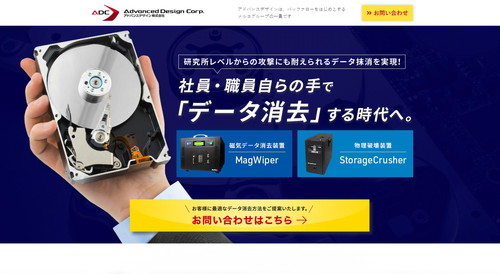
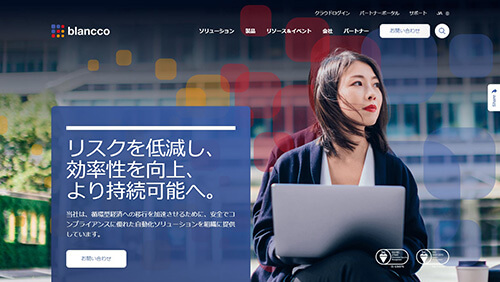
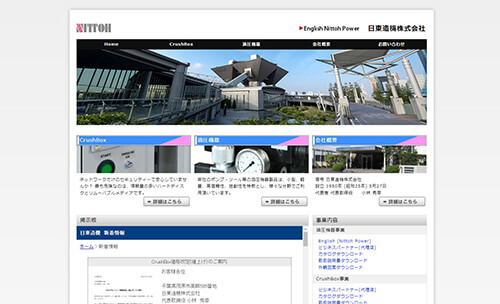
※2022/4時点公式HPより
2022年4月時点で「データ消去」で検索して公式サイトが表示される上位35社をピックアップ。 消去証明書の発行または第三者機関の認定があるデータ消去サービス・販売企業の中から以下の基準で選定
アドバンスデザイン:全ての消去方法に対応。データ復旧会社の消去サービスを提供
ブランコ・ジャパン:消去したデバイス数が最多2.5億台以上(2022年6月公式HPより)
日東造機:物理破壊装置の業界シェアNo1(※)参照元:日東造機(http://nittoh.co.jp/db50pro.html)2022年6月時点
▼スクロールできます▼
| アドバンスデザイン | ブランコ ジャパン |
⽇東造機 | ||
|---|---|---|---|---|
| 販売 | データ消去ソフト | 〇 | 〇 | - |
| 磁気データ消去装置 | 〇 | - | - | |
| 物理破壊装置 | 〇 | - | 〇 | |
| データ消去サービス | オンサイト対応 | 〇 | 〇 | - |
| オフサイト対応 | 〇 | - | - | |
| レンタル | データ消去機器レンタル | 〇 | - | - |
| 公式サイト | ||||