
パソコンを初期化すると、設定やアプリ、選択した方法によっては個人用ファイルも削除され、OSを使い始める前に近い状態へ戻せます。
ただし、パソコンの初期化と、記憶媒体に残るデータを復元困難な状態にする「データ消去」は、必ずしも同じものではありません。
不具合を解消して自分でパソコンを使い続けるのであれば、初期化で目的を達成できる場合があります。一方、売却・譲渡・廃棄・リース返却などで端末が第三者の手に渡る場合は、HDD・SSDなどの記憶媒体に適したデータ消去まで確認することが重要です。
特に顧客情報、人事情報、財務情報、技術情報などを保存していた法人PCでは、初期化だけでなく、消去結果の記録やデータ消去証明書が必要になる場合もあります。
初期化だけでよいかの目安
| 初期化後のパソコン | 考え方 |
|---|---|
| 自分で引き続き使用する | 初期化で対応できる場合が多い |
| 家族や社内の別の利用者へ渡す | 保存していた情報に応じて追加のデータ消去を検討 |
| 売却・下取りする | 初期化に加えて記憶媒体に適した消去を確認 |
| 第三者へ譲渡する | 初期化に加えて記憶媒体に適した消去を確認 |
| 廃棄・リサイクルする | HDD・SSDに適した消去・破壊方法を検討 |
| 法人PC・リースPCを返却する | 社内規程、契約、消去記録・証明書まで確認 |
「初期化したら画面上からファイルが消えた」ことだけで判断せず、パソコンを誰が次に使うのか、HDD・SSDのどちらを搭載しているのかまで確認しましょう。
パソコンの初期化は、OSや設定、アプリケーションなどをリセットし、使い始める前に近い状態へ戻す操作です。
どのデータが削除されるかは、WindowsやmacOSの機能、選択する初期化方法によって異なります。
例えばWindowsでは、個人用ファイルを残したままWindowsを再インストールする方法と、個人用ファイル・アプリ・設定を削除して再インストールする方法があります。
そのため、「パソコンを初期化した」というだけでは、どのような処理が行われたのかを判断できません。
初期化によってファイルが画面上から見えなくなっても、それだけであらゆる復元手段に対してデータが読み取り困難になったとは限りません。
一方で、「初期化したデータは必ず復元できる」と一律に考えることも適切ではありません。
データがどのような状態になるかは、次の条件によって変わります。
そのため、パソコンを第三者へ渡す場合は「初期化したか」だけではなく、その端末の用途と記憶媒体に適したデータ消去まで実施できているかを確認する必要があります。
| 操作 | 主な目的 | 第三者へ渡す場合 |
|---|---|---|
| ファイル削除 | 不要なファイルを整理する | 原則としてこれだけでは不十分 |
| フォーマット | 記憶媒体を再利用できる状態にする | フォーマット方法や媒体により判断 |
| パソコンの初期化 | OS・アプリ・設定などをリセットする | 用途によって追加のデータ消去を検討 |
| データ消去 | 保存された情報へのアクセスを困難にする | 売却・譲渡・廃棄などで検討 |
特に「クイックフォーマット」や通常のファイル削除は、データを整理・再利用するための操作であり、機密情報を保存していた媒体を第三者へ渡すためのデータ消去とは目的が異なります。
初期化だけでよいかどうかは、初期化後にそのパソコンを誰が利用するのかで考えると判断しやすくなります。
| 利用目的 | 初期化だけでよいか | 確認したい対応 |
|---|---|---|
| 自分で継続利用 | 対応できる場合が多い | バックアップ後に初期化 |
| 社内・家族内で再利用 | 条件による | 保存情報と引き渡し先に応じて消去 |
| 売却・下取り | 追加対応を推奨 | アカウント解除+媒体に適した消去 |
| 第三者へ譲渡 | 追加対応を推奨 | アカウント解除+媒体に適した消去 |
| 廃棄・リサイクル | 初期化だけで終えない | 上書消去・物理破壊など |
| 法人PC・リース返却 | 初期化だけで終えない | 規程に沿った消去+証跡確認 |
動作が遅い、不具合が起きている、設定を一度整理したいなどの理由で、自分が同じパソコンを引き続き利用する場合は、初期化で対応できるケースが多いでしょう。
ただし、初期化前には必要なファイルをバックアップしてください。
また、MicrosoftアカウントやApple Account、ソフトウェアのライセンス、BitLocker・FileVaultなどの回復情報も確認しておきましょう。
家族や同じ会社の別の従業員へパソコンを渡す場合は、保存していた情報の内容を確認します。
個人用の一般的な端末であれば初期化で対応できるケースもありますが、顧客情報、人事情報、機密資料などを保存していた場合は、組織のルールに沿ったデータ消去を検討してください。
社内PCでは、前の利用者のアカウントやクラウド同期、VPN、ブラウザ情報、端末管理システムなどとの紐づきも解除しておきましょう。
売却・下取り・譲渡では、パソコンが第三者の手に渡ります。
Windowsであれば「すべて削除」、対応するMacであれば「すべてのコンテンツと設定を消去」などを利用し、端末を新しい利用者へ渡せる状態にします。
ただし、Windowsのデータクリーンアップ機能についてMicrosoftは、一般消費者向けの機能であり、政府機関や業界のデータ消去基準を満たすものではないと案内しています。
法人PCや重要な情報を保存していた端末では、初期化機能だけで完了させず、記憶媒体に適したデータ消去方法を確認しましょう。
廃棄するパソコンでは、記憶媒体を再利用する必要がないため、ソフトによるデータ消去だけでなく物理破壊なども選択肢になります。
ただし、HDDとSSDでは構造が異なるため、同じ方法が使えるとは限りません。
例えば磁気を利用してデータを記録するHDDでは磁気消去が選択肢になりますが、フラッシュメモリを使用するSSDに磁気消去は適しません。
リースPC・レンタルPCを返却する場合は、契約上、どちらがデータ消去を実施するのかを確認してください。
返却先がデータ消去を行う契約であっても、次の項目を確認しておくとよいでしょう。
法人では、「返却したこと」だけでなく、返却までの管理とデータ消去の記録を残せるかまで確認することが重要です。
通常のファイル削除では、OS上でファイルが見えなくなっても、そのデータが使用していた領域が直ちにすべて処理されるとは限りません。
その後、別のデータが書き込まれるなど、さまざまな条件によってデータの状態は変わります。
そのため、売却・譲渡・廃棄の際は「ファイルが表示されない」ことではなく、対象媒体に適した方法で処理できているかを基準に考えましょう。
HDDは磁気ディスクにデータを記録するため、正常に動作する媒体であれば上書消去が選択肢になります。廃棄する場合は、磁気消去や物理破壊を検討することもできます。
一方、SSDはフラッシュメモリを使用し、コントローラーが書き込み先を管理しています。
そのため、HDD向けの上書き方法をそのままSSDへ適用しても、意図した範囲を適切に処理できない場合があります。
SSDでは、メーカーが提供するSanitize・Secure Eraseなどの機能、SSD対応のデータ消去ソフト、暗号化消去、SSDの構造に適した物理破壊などを検討します。
| 媒体 | 再利用する場合 | 廃棄する場合 |
|---|---|---|
| HDD | 上書消去など | 磁気消去・物理破壊など |
| SSD・NVMe | Sanitize・Secure Erase・暗号化消去など | SSDに適した物理破壊など |
WindowsのBitLockerやMacの暗号化機能を利用している場合でも、「暗号化されているから初期化するだけで必ず安全」と一律に判断することは避けましょう。
暗号化を利用したデータ消去を行う場合は、対象データが適切に暗号化されていたか、鍵を適切に処理できるか、回復キーなどが別の場所に残っていないかを確認する必要があります。
特に法人では、採用するデータ消去方式と社内の情報セキュリティ規程が合っているかを確認してください。
Windowsパソコンを初期化する前に、必要な写真、文書、メール、業務データなどをバックアップしましょう。
また、デバイスが暗号化されている場合はBitLocker回復キーも確認しておきます。
初期化を始めてから必要な情報が残っていたことに気づいても、元に戻せない可能性があります。
Windows 11では、基本的に次の流れでパソコンをリセットできます。
パソコンメーカーやWindowsのバージョンによって画面表示が異なる場合があります。実際の操作時は、Microsoftやパソコンメーカーの最新の案内も確認してください。
| 項目 | 個人用ファイルを保持する | すべて削除する |
|---|---|---|
| 個人用ファイル | 保持 | 削除 |
| インストールしたアプリ | 削除 | 削除 |
| Windowsの設定 | リセット | リセット |
| 主な用途 | 不具合解消後も自分で使う | 使い直す・第三者へ渡す準備 |
パソコンを売却・譲渡する場合、「個人用ファイルを保持する」は適していません。
Microsoftは「すべて削除する」を選んだ際に利用できるデータのクリーンアップについて、削除したファイルを他の人が復元しにくくするための機能として案内しています。
PCを寄付・リサイクル・売却する際の選択肢になりますが、Microsoftは同時に、このデータ消去機能は一般消費者向けであり、政府機関や業界のデータ消去基準を満たすものではないとしています。
そのため、個人PCの売却と、機密情報を扱った法人PCの処理は分けて考えましょう。
Appleシリコン搭載Mac、またはApple T2セキュリティチップを搭載したMacで、macOS Monterey 12以降を使用している場合は、「すべてのコンテンツと設定を消去」を利用できます。
macOS Ventura 13以降では、基本的に次の場所から操作します。
Appleでは、この機能によって設定、データ、アプリを消去し、Macを新しい利用者へ渡せる状態へ戻せると案内しています。
「すべてのコンテンツと設定を消去」は、すべてのMacで利用できるわけではありません。
対応していないIntel Macや古いmacOSを使用している場合は、macOS復旧やディスクユーティリティを使用して起動ディスクを消去し、macOSを再インストールする方法などがあります。
MacのモデルやmacOSによって手順が異なるため、Apple公式サポートで対象機種の手順を確認してください。
Macを第三者へ渡す場合は、データを消去するだけでなく、新しい利用者が使用できる状態になっているかも確認しましょう。
HDDを搭載したパソコンでは、再利用するか廃棄するかによってデータ消去方法を選びます。
再利用・売却する場合は、正常に動作するHDDへ上書消去を行う方法があります。
廃棄を前提とする場合は、磁気消去や物理破壊も選択肢になります。
| HDDの状態・用途 | 検討する方法 |
|---|---|
| 自社で再利用 | 上書消去など |
| 売却・リユース | 上書消去など |
| 故障して正常に認識しない | 磁気消去・物理破壊など |
| 廃棄 | 磁気消去・物理破壊など |
ただし、処理方法は保存していた情報の重要度や社内基準も踏まえて判断してください。
SSD・NVMeでは、HDD向けの上書き方法をそのまま利用しないよう注意が必要です。
再利用する場合は、メーカーが提供するSanitizeやSecure Erase、SSD対応のデータ消去ソフト、暗号化消去などを確認します。
廃棄する場合は、SSD内部のメモリチップを適切に処理できる物理破壊などを検討します。
SSDは磁気によってデータを保存していないため、HDDで利用される磁気消去は適していません。
パソコンが起動しなくても、HDDやSSDに保存されているデータまで消えているとは限りません。
OSや電源部分が故障していても、記憶媒体自体は読み取れる可能性があります。
起動しないパソコンでは、次の方法を検討します。
記憶媒体の取り外しや分解に不安がある場合や、機密情報を保存していた端末の場合は、無理に作業を進めず専門業者へ相談しましょう。
初期化だけではなく追加のデータ消去が必要になった場合、自分でデータ消去ソフトを利用する方法と、専門業者へ委託する方法があります。
| 状況 | 検討したい方法 |
|---|---|
| 個人所有の正常なHDDを少数処理する | 無料・有料のデータ消去ソフト |
| 社内で継続的にPCを処理する | 法人向けデータ消去ソフト |
| 大量のPCを一括処理する | 専門業者への委託 |
| 故障したPC・媒体を処理する | 専門業者への委託 |
| 機密情報を保存していた | ログ対応ソフト・専門業者 |
| 端末を社外へ持ち出せない | オンサイト対応業者 |
| 消去証明書が必要 | 証明書対応ソフト・専門業者 |
正常に動作する個人所有のHDDなど、少数の端末を処理する場合は、無料ツールや有料のデータ消去ソフトを使用できることがあります。
ただし、HDD・SSDへの対応や消去対象、処理結果を確認できるかを確認してから利用してください。
次のようなケースでは、データ消去専門業者への依頼を検討するとよいでしょう。
業者を比較する際は、料金だけでなく、対応できる消去方式、SSDへの対応、作業場所、証明書、情報セキュリティ体制なども確認しましょう。
法人PCでは、データを消去したことに加えて、「どの端末を、どの方法で、いつ処理したか」を記録できることも重要です。
NIST SP 800-88 Rev.2でも、情報の機密性に応じた適切なメディアサニタイゼーションの方法・管理策を組織として整備する考え方が示されています。
社内監査、取引先への報告、リースPCの返却などでは、消去作業の証跡を求められる場合があります。
例えば、次のような情報を端末と紐づけて記録します。
証明書を発行しても、どの端末に対する証明なのか照合できなければ管理上の証跡として使いにくくなります。
大量のパソコンを入れ替える場合、1台ずつ手作業で初期化・消去を行うと、未処理端末の混入、端末の取り違え、消去結果の記録漏れなどが発生する可能性があります。
また、HDD・SSD・故障端末が混在していると、すべてを同じ方法で処理することはできません。
大量処理、証明書、オンサイト対応などが必要な場合は、自社での作業と専門業者への委託を比較しましょう。
A. 初期化後のデータの状態は、使用した初期化機能、設定、暗号化の有無、HDD・SSDの種類などによって異なります。
自分で使い続ける場合は初期化で目的を達成できることがありますが、売却・譲渡・廃棄などで第三者へ渡す場合は、媒体に適したデータ消去も確認しましょう。
A. 「すべて削除する」を選ぶと、Windowsを再インストールし、個人用ファイル、アプリ、設定が削除されます。
さらにデータのクリーンアップを利用すると、削除したファイルを他の人が復元しにくくできます。ただし、Microsoftはこの機能について、一般消費者向けであり政府機関・業界のデータ消去基準を満たすものではないと案内しています。
A. 初期化だけで一律に十分とは判断できません。
個人PCではOSが提供する売却・譲渡向けの機能を利用し、重要な情報を保存していた場合や法人PCでは、HDD・SSDに適したデータ消去も検討してください。アカウントやクラウドサービスとの紐づきも解除しましょう。
A. はい。HDDでは上書消去、磁気消去、物理破壊などが選択肢になります。
SSDでは、メーカー提供のSanitize・Secure Erase、SSD対応ソフト、暗号化消去、SSDに適した物理破壊などを検討します。SSDには磁気消去は適しません。
A. BitLockerが有効であることだけで、必要なデータ消去要件を満たすとは限りません。
暗号化を利用した消去を採用する場合は、暗号化状態や鍵の管理・破棄方法などを確認してください。法人では社内規程や採用する消去基準に沿って判断しましょう。
A. HDD・SSDを取り外して別の機器から処理する方法や、媒体に応じて磁気消去・物理破壊などを行う方法があります。
パソコンが起動しなくても記憶媒体のデータが消えているとは限りません。分解が難しい場合や機密情報を保存していた場合は、専門業者へ相談してください。
パソコンの初期化は、不具合を解消したり、自分で端末を使い直したりする際に役立つ機能です。
一方、売却、譲渡、廃棄、リース返却などでパソコンが第三者の手に渡る場合は、「初期化したから大丈夫」と判断せず、記憶媒体と用途に適したデータ消去まで確認しましょう。
基本的には、次のように考えると判断しやすくなります。
正常に動作する個人所有のパソコンであれば、自分で利用できるデータ消去ソフトもあります。一方、大量端末、故障端末、機密情報、消去証明書、オンサイト作業などが必要な場合は、専門業者への委託も比較しましょう。


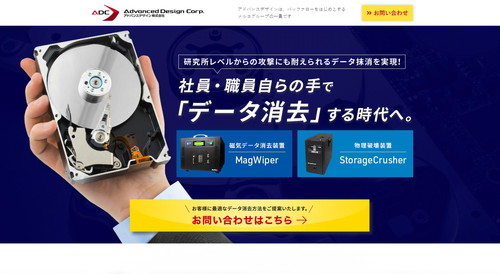
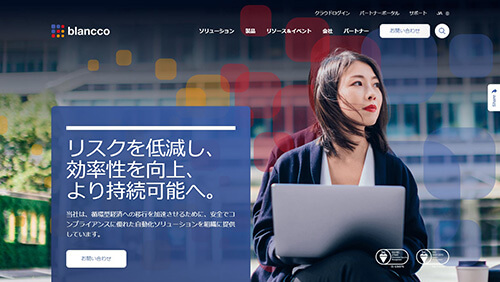
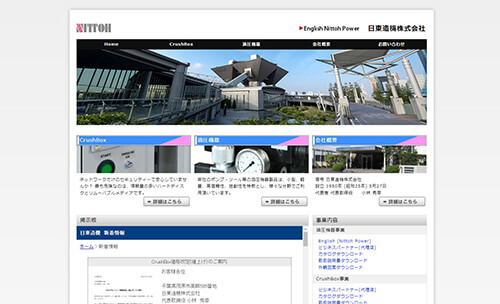
※2022/4時点公式HPより
2022年4月時点で「データ消去」で検索して公式サイトが表示される上位35社をピックアップ。 消去証明書の発行または第三者機関の認定があるデータ消去サービス・販売企業の中から以下の基準で選定
アドバンスデザイン:全ての消去方法に対応。データ復旧会社の消去サービスを提供
ブランコ・ジャパン:消去したデバイス数が最多2.5億台以上(2022年6月公式HPより)
日東造機:物理破壊装置の業界シェアNo1(※)参照元:日東造機(http://nittoh.co.jp/db50pro.html)2022年6月時点
▼スクロールできます▼
| アドバンスデザイン | ブランコ ジャパン |
⽇東造機 | ||
|---|---|---|---|---|
| 販売 | データ消去ソフト | 〇 | 〇 | - |
| 磁気データ消去装置 | 〇 | - | - | |
| 物理破壊装置 | 〇 | - | 〇 | |
| データ消去サービス | オンサイト対応 | 〇 | 〇 | - |
| オフサイト対応 | 〇 | - | - | |
| レンタル | データ消去機器レンタル | 〇 | - | - |
| 公式サイト | ||||