
NASを廃棄・売却・返却する際は、共有フォルダのファイルを削除したり、NAS本体を初期化したりするだけではなく、搭載されているHDD・SSDをすべて確認する必要があります。
NASには、RAIDを構成するデータドライブのほか、SSDキャッシュ、ホットスペア、交換済みドライブ、USB接続のバックアップ媒体などが含まれる場合があります。また、NAS本体にも、ユーザーアカウント、ネットワーク設定、クラウドサービスとの連携情報などが残る可能性があります。
まずは、NAS本体やドライブを再利用・売却するのか、メーカーやリース会社へ返却するのか、すべて廃棄するのかを整理し、媒体と処分目的に合ったデータ消去方法を選びましょう。
このページでわかること
NASのデータ消去では、本体の初期化やRAIDの削除だけでなく、構成していたすべての記憶媒体と設定情報を確認することが重要です。
| NASの処分方法 | 主な対応 |
|---|---|
| 同じ組織内で再利用する | 必要なデータを移行し、製品機能に沿ってボリュームやドライブを処理する |
| NAS本体とドライブを売却・譲渡する | 全ドライブの消去、本体設定の初期化、アカウント・クラウド連携の解除を行う |
| NAS本体だけ再利用し、ドライブを廃棄する | 取り外したドライブを媒体別に磁気消去・物理破壊などで処理する |
| ドライブをメーカーへ返却する | 返却条件を確認し、可能であればSecure Eraseなどを実施する |
| NASが故障して操作できない | 搭載ドライブをすべて確認し、専門装置や業者による処理を検討する |
| 法人の機密データを処理する | 対象台帳、処理ログ、証明書、搬出・保管方法まで確認する |
NASのデータ消去では、現在RAIDを構成しているHDD・SSDだけでなく、過去にNASへ接続・搭載されていた媒体も確認します。
| 確認対象 | 残る可能性がある情報 |
|---|---|
| RAID構成ドライブ | 共有ファイル、バックアップ、データベース、パリティ情報 |
| SSDキャッシュ | キャッシュされたデータやメタデータ |
| ホットスペア | 過去の使用状況によって書き込まれたデータ |
| 交換済みドライブ | 交換時点までに保存されていたデータ |
| USB接続の外部ストレージ | バックアップ、エクスポートデータ、設定ファイル |
| スナップショット | 削除前の共有フォルダや過去世代のデータ |
| NAS本体の設定 | ユーザー、IPアドレス、接続先、証明書、認証情報 |
| クラウド連携 | 同期設定、アカウント情報、アクセストークン |
RAIDでは、データやパリティ情報が複数のドライブに記録されます。
単独のドライブから元のファイルを復元できるかどうかは、RAID方式、残っているドライブ数、保存状態などによって異なります。しかし、NASを処分する際は、一部のドライブだけを安全と判断せず、RAIDを構成していたすべてのHDD・SSDを処理対象として管理する必要があります。
NASによっては、読み書きを高速化するためのSSDキャッシュや、故障時に自動的に切り替えるホットスペアを搭載しています。
SSDキャッシュにはデータやメタデータが一時的に書き込まれる可能性があります。また、ホットスペアも過去にRAIDの再構築などで使用されていれば、データが書き込まれている可能性があります。
RAIDのデータドライブだけでなく、キャッシュとホットスペアも台帳に記録し、処理対象に含めましょう。
故障や容量増設によって交換したドライブにも、交換時点までのデータが残っている可能性があります。
NAS本体から取り外した後も、未処理のドライブとして施錠管理し、廃棄・返却・再利用の方針に沿って処理してください。
NASへUSB HDDやUSBメモリを接続し、バックアップやデータ移行に使用していた場合は、外部ストレージもデータ消去の対象になります。
NAS本体を処理しても、バックアップ先の媒体に同じデータが残っていれば、情報漏えいリスクは解消されません。
NAS本体には、次のような設定情報が残る可能性があります。
ドライブのデータ消去と本体設定の初期化は、別の工程として実施しましょう。
NASには、ファイル削除、RAID削除、設定初期化、Secure Eraseなど、複数の削除・初期化機能があります。
名称が似ていても処理対象は異なるため、「初期化したからデータもすべて消えた」と判断しないよう注意が必要です。
| 操作 | 主な対象 | 廃棄前のデータ消去としての扱い |
|---|---|---|
| 共有ファイルを削除 | ファイルの参照情報 | 単独では不十分 |
| ごみ箱・スナップショットを削除 | 保存された世代データ | 必要だが、ドライブ全体の処理ではない |
| RAID・ストレージプールを削除 | RAID構成・論理領域 | ドライブ全体の消去とは限らない |
| NAS本体を初期化 | ユーザー・ネットワーク設定など | 搭載ドライブのデータ処理とは別 |
| Secure Erase | 選択したドライブ | 対応機種・ドライブ・モードを確認する |
| 磁気消去・物理破壊 | 記憶媒体 | 再利用しない場合の選択肢 |
共有フォルダからファイルを削除しても、NASのごみ箱、スナップショット、バックアップなどに同じデータが残っている場合があります。
また、通常のファイル削除では、ドライブ上のデータが直ちに媒体全体から処理されるとは限りません。
RAIDやストレージプールを削除すると、NAS上ではボリュームや共有フォルダを利用できなくなります。
ただし、RAID構成情報やパーティション情報を削除するだけの処理では、ドライブ全体を上書きしたことにはなりません。
本体の初期化は、ユーザーアカウント、ネットワーク設定、サービス設定などを工場出荷時に近い状態へ戻す操作です。
製品によって初期化される範囲が異なるため、搭載ドライブのデータも処理されるのか、設定情報だけが削除されるのかを公式マニュアルで確認してください。
一部のNASには、選択したドライブを処理するSecure Erase機能があります。
ただし、「Secure Erase」という名称でも処理内容が同じとは限りません。
例えばQNAPのQTSでは、全ブロックを上書きする「Complete」、対応するSSDへATA Secure Eraseコマンドを発行する「SSD」、パーティションとRAID構成情報を上書きする「Fast」が分けられています。「Fast」は他のモードより処理対象が限定的であるため、目的に合うモードを確認する必要があります。
再利用しないHDD・SSDでは、磁気消去や物理破壊も選択肢になります。
NIST SP 800-88 Rev.2では、媒体サニタイゼーションを、想定される労力で対象データへアクセスすることを困難にする処理として位置づけています。組織は、情報の機密性や媒体、再利用・廃棄方針に応じて、適切な方法と管理策を選ぶ必要があります。
データ消去を実行すると、原則として元に戻せません。最初に、必要なファイル、設定、バックアップデータを新しいNASやクラウドなどへ移行します。
移行後は、次の項目を確認してください。
処理前に、NAS本体と搭載ドライブの情報を記録します。
スナップショット、レプリケーション、外部バックアップ、クラウドバックアップなどに同じデータが残っていないか確認します。
NAS本体だけを消去しても、別の保存先に不要なコピーが残っていれば、データの保存期限や削除方針を満たせない可能性があります。
NASを売却・譲渡・返却する場合は、次の連携を解除します。
暗号化ボリュームや暗号化共有フォルダを利用している場合は、暗号鍵や回復キーの管理状況も確認します。
暗号化消去を採用する場合は、対象データが保存前から適切に暗号化されていたか、回復キーやバックアップ鍵が残っていないかを確認する必要があります。
メーカー修理、保守交換、リース返却では、利用者がドライブを取り外したり、物理破壊したりできない場合があります。
契約条件を確認し、実行できる消去方法、返却対象、証明書の有無を事前に整理しましょう。
NASが正常に動作し、メーカーのSecure Erase機能に対応している場合は、管理画面からドライブを処理できることがあります。
実際の操作名や手順は、NASのメーカー、OS、機種、ドライブによって異なります。以下は一般的な流れです。
最初に、メーカーの公式マニュアルで次の項目を確認します。
使用中のRAIDやストレージプールに属するドライブは、そのままSecure Eraseを実行できない場合があります。
Synologyでは、使用中のストレージに属するドライブ、不良セクタが多いドライブ、一部のSASドライブ、拡張ユニット内のドライブなどではSecure Eraseを利用できない場合があると案内しています。
RAID構成やシステム領域を考慮せずにドライブを取り外すと、NASが起動できなくなったり、必要なデータを失ったりする可能性があります。公式手順に従って切り離してください。
対象ドライブがSecure Eraseを実行できる状態になったら、ドライブごとに処理します。
処理中は、NASの電源を切ったり、ドライブを取り外したりしないでください。QNAPも、Secure Erase中にディスクを切断したり、NASの電源を切ったりしないよう案内しています。
処理後は、管理画面で正常終了したかを確認します。
大容量ドライブでは、Secure Eraseに数時間かかる場合があります。Synologyも、大容量ドライブでは処理完了まで数時間を要する可能性があると案内しています。
すべてのドライブを処理した後、NAS本体を売却・譲渡・返却する場合は、本体設定を初期化します。
初期化後は、管理者アカウント、ネットワーク設定、クラウド連携、証明書、ライセンスなどが残っていないかを確認しましょう。
NASの管理画面上では1つのボリュームに見えていても、実際には複数のHDD・SSDで構成されています。
消去作業ではボリューム名だけでなく、各スロットに搭載されたドライブのシリアル番号まで確認します。
| スロット | 媒体 | 役割 | シリアル番号 | 処理方法 | 処理結果 |
|---|---|---|---|---|---|
| 1 | HDD | RAIDデータ | 記録する | 上書消去 | 正常終了 |
| 2 | HDD | RAIDデータ | 記録する | 上書消去 | 正常終了 |
| 3 | SSD | キャッシュ | 記録する | Sanitize | 正常終了 |
| 4 | HDD | ホットスペア | 記録する | 物理破壊 | 完了 |
RAIDを解除したり、ストレージプールを削除したりしても、ドライブ全体へ上書き処理が行われるとは限りません。
RAID構成情報だけを削除する機能と、全ブロックを処理する機能を区別してください。
処理前と処理後で、NASの全スロット、SSDキャッシュ用スロット、拡張ユニット、外部ストレージを確認します。
法人では、NAS本体の資産管理番号だけでなく、ドライブごとのシリアル番号を記録し、処理結果と紐づけることが重要です。
RAIDから外れている故障ドライブや、過去に交換したドライブも処理対象です。
認識しないドライブはソフトによる消去ができない場合があるため、磁気消去や物理破壊を検討します。
SSDキャッシュやホットスペアは、通常のデータドライブと異なる場所に表示される場合があります。
管理画面のドライブ一覧、ストレージ構成図、資産台帳を照合し、処理漏れを防ぎましょう。
| 媒体・状態 | 再利用する場合 | 廃棄する場合 |
|---|---|---|
| 正常なHDD | 全領域の上書消去、対応するSecure Erase | 磁気消去、物理破壊 |
| 正常なSSD | 対応するSanitize・Secure Erase、暗号化消去 | SSDに適した物理破壊 |
| 故障したHDD | ソフト処理が難しい場合あり | 磁気消去、物理破壊 |
| 故障したSSD | ソフト処理が難しい場合あり | メモリチップを対象にした物理破壊 |
| 暗号化ドライブ | 暗号鍵管理と対応機能を確認 | 暗号化消去または媒体別の処理 |
正常に動作するHDDを再利用・売却する場合は、全領域の上書消去や、メーカー・ドライブが対応するSecure Eraseを検討します。
上書消去では、次の項目を確認します。
SSDでは、HDD向けの上書き方法をそのまま利用しても、すべての領域を意図どおり処理できない場合があります。
次の方法を検討してください。
利用可能な処理は、SSDのメーカー、型番、接続規格、ファームウェアによって異なります。
再利用しないHDDでは、磁気消去や物理破壊が選択肢になります。
磁気消去は、専用装置から磁界を加えてHDDの磁気記録を読み取りにくくする方法です。処理後は原則として再利用できません。
物理破壊では、HDDの記録面を適切に処理できる装置を使用する必要があります。
SSDは磁気でデータを保持していないため、磁気消去は利用できません。
廃棄する場合は、メモリチップを対象にした破砕・細断など、SSDの構造に適した物理破壊を選びます。
NASが起動しない場合や、ドライブが管理画面で認識されない場合は、ソフトによる消去ができない可能性があります。
故障ドライブへ通電や再接続を繰り返すのではなく、保存していた情報の重要度に応じて、専門装置による磁気消去・物理破壊や業者委託を検討しましょう。
取り外す前に、各ドライブのスロット番号、役割、シリアル番号を記録します。
RAID構成を再利用する可能性がある場合は、ドライブの取り付け順序も記録してください。
稼働中のRAIDからドライブを不用意に抜くと、データ損失やシステム障害につながります。
管理画面でストレージプールから外す、ホットスペア設定を解除するなど、メーカーの公式手順に従ってください。
NASには、SATA、SAS、NVMeなどさまざまなドライブが搭載されています。
取り外したドライブをパソコンへ接続しても、RAIDメタデータ、独自のパーティション、暗号化などの影響で、通常の外付けドライブとして内容を開けるとは限りません。
ファイルシステムを開けなくても、データ消去ソフトが物理ドライブを認識し、対象媒体に対応していれば、ドライブ単位で処理できる場合があります。
取り外したドライブを処理した後は、次の情報を記録します。
| 方法 | 主な対象 | 再利用 | 主な注意点 |
|---|---|---|---|
| 上書消去 | 正常なHDD、対応SSD | 可能 | 大容量では処理時間が長くなる |
| Secure Erase・Sanitize | 対応するHDD・SSD | 可能 | メーカー・ドライブの実装を確認する |
| 暗号化消去 | 適切に暗号化された媒体 | 可能な場合あり | 鍵管理・回復キーを確認する |
| 磁気消去 | HDD・磁気テープ | 原則不可 | SSDには利用できない |
| 物理破壊 | HDD・SSD・USB媒体など | 不可 | 記録部分に適した破壊が必要 |
ドライブ全体へ別のデータを書き込む方法です。処理後に媒体を再利用できる一方、大容量のNASでは長時間かかることがあります。
RAID構成を削除するだけではなく、各ドライブの全対象領域を処理したか確認します。
ドライブやNASのファームウェア機能を使用してデータを処理します。
対応可否や処理内容は製品によって異なるため、機能名だけで判断せず、対象ドライブと処理モードを確認してください。
適切に暗号化されている媒体で、暗号鍵を破棄してデータへのアクセスを困難にする方法です。
次の条件を確認する必要があります。
HDDや磁気テープに対して利用できる方法です。SSD、SSDキャッシュ、USBメモリなどには利用できません。
NAS内でHDDとSSDが混在している場合は、媒体ごとに方法を使い分けます。
HDDやSSDを専用装置で破砕・細断するなど、媒体を使用不能にする方法です。
一般的な工具で穴を開けるだけでは、記録部分が残る可能性があります。また、ケガや金属片の飛散などの危険もあるため、専用装置や専門業者の利用を検討してください。
管理者・一般ユーザー、グループ、共有フォルダ、アクセス権を削除します。
ディレクトリサービスと連携していた場合は、NAS側だけでなく、接続先に残る端末登録や権限情報も確認してください。
固定IPアドレス、DNS、プロキシ、ポート転送、VPNなどの設定を初期化します。
クラウド同期、リモートアクセス、バックアップサービス、メーカーアカウントとの紐づけを解除します。
SSL/TLS証明書、秘密鍵、VPN設定、APIキー、アクセストークンなどを削除します。
別のNAS、クラウド、サーバーへのバックアップジョブと認証情報を削除します。
NASの本体初期化を実行した後も、外部サービス側に接続情報やバックアップデータが残っていないか確認しましょう。
| 処分方法 | ドライブの処理 | 本体設定 | 証跡 |
|---|---|---|---|
| 組織内再利用 | 社内方針に応じて消去・再構築 | 利用者・権限を再設定 | 作業ログ |
| 売却・譲渡 | 全ドライブを再利用可能な方法で処理 | 初期化・連携解除 | 消去ログ・必要に応じ証明書 |
| メーカー・リース会社へ返却 | 返却条件の範囲で可能な処理を実施 | 修理・返却内容に応じて確認 | 返却記録・作業記録 |
| 廃棄・リサイクル | 媒体別に磁気消去・物理破壊などを選択 | 初期化 | 廃棄記録・必要に応じ証明書 |
保存していた情報の機密性と社内規程に応じて、ボリュームやドライブを処理します。
新しい利用者へ不要な共有フォルダや過去の権限を引き継がないよう、アカウントとアクセス権も見直しましょう。
本体とドライブを再利用できる状態で渡すため、磁気消去や物理破壊ではなく、対応する上書消去、Secure Erase、Sanitizeなどを検討します。
搭載ドライブをすべて処理し、本体設定とクラウド連携も初期化してください。
返却契約によっては、ドライブの取り外しや破壊が禁止されている場合があります。
返却条件、メーカーのSecure Erase対応、故障ドライブの取り扱い、証明書の有無を確認しましょう。
再利用しない媒体は、HDD・SSDの種類に応じて磁気消去・物理破壊などを選択します。
処理後の媒体が、どの業者へ引き渡され、どのように廃棄・リサイクルされるかも確認してください。
| 方法 | 向いているケース | 主な注意点 |
|---|---|---|
| NASの標準機能 | 少数で、対応ドライブが正常に動作する | 機種・ドライブ・状態による制限 |
| データ消去ソフト | ドライブを安全に取り外して処理できる | SATA・SAS・NVMe、HDD・SSD対応を確認 |
| 装置レンタル | 短期間に複数台を自社内で処理する | 操作、証明書、装置搬入、対象媒体を確認 |
| 専門業者 | 大量、故障、機密情報、証明書が必要 | 処理方式、輸送、保管、再委託を確認 |
NASのSecure Erase機能に対応し、すべてのドライブを管理できる場合は、自社での処理を検討できます。
担当者が公式手順を理解し、処理結果とエラーを記録できることが前提です。
NASから取り外したドライブを、対応する消去ソフトで処理する方法です。
無料・有料という価格だけではなく、次の項目で選びます。
短期間に複数のNASやドライブを処理する場合は、磁気消去装置や物理破壊装置のレンタルも選択肢です。
対象媒体、処理可能回数、操作研修、配送・返却、証明書発行の可否を確認しましょう。
自社で媒体の判別や処理結果の検証が難しい場合は、専門業者への委託を検討します。
業者へ依頼すれば自動的に適切な処理が保証されるわけではありません。使用する方式、媒体管理、証明書、輸送・保管体制を確認して選んでください。
NASが起動しない、ドライブが認識されない、不良セクタやエラーが多い場合は、Secure Eraseやソフトによる処理を実行できない可能性があります。
データHDD、SSDキャッシュ、NVMe SSDなどが混在するNASでは、媒体ごとに異なる処理が必要です。
大容量HDDの上書消去には長時間かかります。複数台を処理する場合は、並列処理できる装置や作業体制が必要です。
医療、官公庁、研究、設計などの機密情報を保存していたNASでは、オンサイトでの消去・破壊が適する場合があります。
社内監査、取引先への報告、リース返却などで証跡が必要な場合は、ドライブごとのシリアル番号と処理結果を記録できる業者を選びます。
NDAは秘密情報の取り扱いを定める契約ですが、締結しただけでデータ消去の適切性が保証されるわけではありません。実際の作業方法、媒体管理、証跡を併せて確認しましょう。
A. 初期化の内容は製品によって異なります。本体設定だけを工場出荷時に戻す初期化では、搭載ドライブのデータが処理されない場合があります。
公式マニュアルで、本体設定、RAID構成、ドライブ全体のどこまでが処理されるのか確認してください。
A. RAID構成やストレージプールを削除しても、ドライブ全体へ上書き処理が行われるとは限りません。
売却・廃棄前は、RAIDを構成していた各ドライブへ、目的と媒体に合ったデータ消去を実施しましょう。
A. はい。RAIDではデータやパリティ情報が複数ドライブに記録されるため、構成していたすべての媒体を処理対象として管理します。
一部のドライブだけを消去して完了としないよう注意してください。
A. 必要です。SSDキャッシュにはデータやメタデータが一時的に保存される可能性があります。ホットスペアも過去の利用状況によってデータが書き込まれている場合があります。
通常のデータドライブとは別に、媒体とシリアル番号を確認しましょう。
A. NASの管理画面から、選択したドライブのデータを処理する機能です。
ただし、名称や処理内容は製品によって異なります。全ブロックの上書き、SSDへのATAコマンド、RAID構成情報のみの処理などがあるため、公式マニュアルで確認してください。
A. ドライブの接続方式と消去ソフトが対応していれば、ドライブ単位で処理できる場合があります。
ただし、SATA・SAS・NVMeの違いや、RAIDメタデータ、暗号化などがあるため、通常の外付けHDDとして内容を開けるとは限りません。
A. 対応するSecure Erase・Sanitize、暗号化消去、SSD対応ソフトなどを検討します。
SSDには磁気消去を使用できません。廃棄する場合は、メモリチップを適切に処理できる物理破壊を選びます。
A. NAS本体が起動しなくても、搭載ドライブにはデータが残っている可能性があります。
すべてのHDD・SSDを確認し、ソフト処理ができない場合は、媒体別に磁気消去・物理破壊などを検討してください。
A. 本体やドライブを再利用する場合は、物理破壊や磁気消去は適しません。
対応する上書消去、Secure Erase、Sanitizeなどを実施し、全ドライブの処理結果を確認しましょう。
A. 売却・譲渡・返却する場合は必要です。ユーザー、ネットワーク、クラウド連携、証明書、バックアップ先などの設定情報を初期化・解除します。
本体設定の初期化とドライブのデータ消去は、別の工程として実施してください。
A. ドライブの容量、本数、方式、エラーの有無、並列処理できる台数によって異なります。
大容量HDDの全領域上書きは数時間以上かかる場合があるため、停止時間を含めて作業計画を立てましょう。
A. すべてのケースで一律に必要とは限りませんが、監査、取引先への報告、リース返却、機密情報の管理などで証跡が必要な場合があります。
NAS本体だけでなく、各ドライブのシリアル番号、処理方式、処理結果が記録されているか確認してください。
NASのデータ消去では、共有ファイルを削除したり、RAIDを解除したり、本体を初期化したりするだけで完了とは限りません。
RAIDを構成していたHDD・SSD、SSDキャッシュ、ホットスペア、交換済みドライブ、外部バックアップなどを洗い出し、すべてを処理対象として管理することが重要です。
再利用・売却する場合は、媒体に対応した上書消去、Secure Erase、Sanitizeなどを検討します。廃棄する場合は、HDD・SSDの違いに応じて磁気消去や物理破壊を選びましょう。
NASが故障している場合、HDDとSSDが混在している場合、大量のドライブを処理する場合、消去証明書が必要な場合は、NAS・サーバーへの対応実績を持つ専門業者への相談も検討してください。


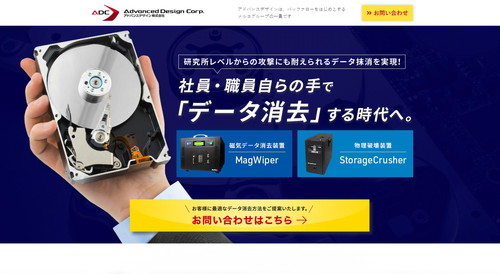
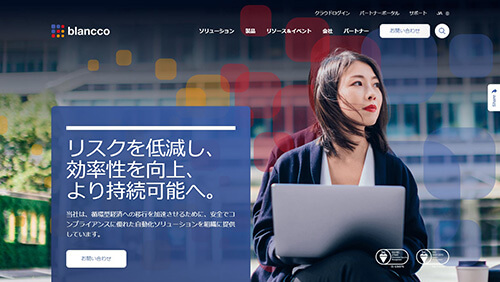
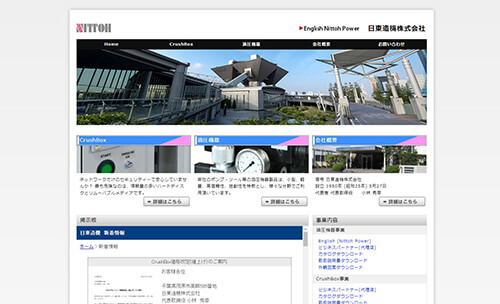
※2022/4時点公式HPより
2022年4月時点で「データ消去」で検索して公式サイトが表示される上位35社をピックアップ。 消去証明書の発行または第三者機関の認定があるデータ消去サービス・販売企業の中から以下の基準で選定
アドバンスデザイン:全ての消去方法に対応。データ復旧会社の消去サービスを提供
ブランコ・ジャパン:消去したデバイス数が最多2.5億台以上(2022年6月公式HPより)
日東造機:物理破壊装置の業界シェアNo1(※)参照元:日東造機(http://nittoh.co.jp/db50pro.html)2022年6月時点
▼スクロールできます▼
| アドバンスデザイン | ブランコ ジャパン |
⽇東造機 | ||
|---|---|---|---|---|
| 販売 | データ消去ソフト | 〇 | 〇 | - |
| 磁気データ消去装置 | 〇 | - | - | |
| 物理破壊装置 | 〇 | - | 〇 | |
| データ消去サービス | オンサイト対応 | 〇 | 〇 | - |
| オフサイト対応 | 〇 | - | - | |
| レンタル | データ消去機器レンタル | 〇 | - | - |
| 公式サイト | ||||