
パソコンや外付けHDDなどに保存されたデータは、無料のデータ消去ソフトやWindowsの標準機能を使って処理できる場合があります。
ただし、ひとくちに「データ消去」といっても、特定のファイルを消したいのか、削除済みデータが残る空き領域を処理したいのか、HDDなどのドライブ全体を消したいのかによって適した方法は異なります。
また、HDDとSSDではデータの記録・管理方法が異なるため、HDD向けの無料ツールをSSDにもそのまま使えばよいとは限りません。
正常に動作する個人所有のHDDなどであれば無料ツールを選択肢にできますが、SSD、故障端末、機密情報を保存した法人PC、大量の端末、消去証明書が必要なケースでは、有料ソフトや専門業者を含めて検討する必要があります。
このページでわかること
「無料かどうか」だけで選ばず、消したい対象、記憶媒体、再利用・廃棄の目的、証跡の必要性から適した方法を判断しましょう。
無料で利用できるデータ消去ソフトや機能には、それぞれ得意な用途があります。
まずは「何を消したいのか」から、自分に合った方法を確認しましょう。
| 方法・ツール | 主な用途 | 主な対象 | 向いているケース | 主な注意点 |
|---|---|---|---|---|
| Eraser | ファイル・フォルダの消去 | Windows上で認識するドライブ | 特定の不要ファイルを処理したい | 起動中のシステムドライブ全体の消去とは用途が異なる |
| cipher /w | 空き領域の上書き | Windowsの対象ボリューム | 過去に削除したデータがあった空き領域を処理したい | 現在保存されているファイルは消去しない |
| manage-bde -wipefreespace | 空き領域の処理 | Windowsの対象ボリューム | BitLocker環境などで空き領域を処理したい | ドライブ全体のデータを削除する機能ではない |
| DBAN | HDD全体の上書き | HDD | 個人がHDD全体を処理したい | SSD非対応。証明書や監査向けレポートにも対応しない |
| SSDメーカーの消去機能 | SSDの消去 | SSD・NVMe | メーカーが対応するSanitizeやSecure Eraseを利用したい | 製品・メーカーごとに対応方法を確認する必要がある |
| SDメモリカードフォーマッター | SDカードのフォーマット | SD・SDHC・SDXC・SDUC | SDカードを初期化して再利用したい | 機密情報を対象とした証明可能なデータ消去とは目的が異なる |
目的別に整理すると、次のように考えられます。
同じ「無料ツール」でも処理できる範囲は異なります。最初に消去対象と記憶媒体を確認してから選びましょう。
無料ツールで対応できるかどうかは、パソコンの状態、記憶媒体、保存していた情報の重要度、消去後に必要な証跡によって変わります。
| 対象・利用状況 | 無料での対応 | 考えられる方法 |
|---|---|---|
| 特定の不要ファイルを消したい | 対応しやすい | ファイル消去ツール |
| HDDの削除済み領域を処理したい | 対応できる場合がある | 空き領域の上書き |
| 外付けHDDを再利用したい | 対応できる場合がある | ドライブ全体の上書き |
| Windowsが入ったHDD全体を消去したい | 知識が必要 | ブータブルツールなど |
| SSD・NVMeを売却・廃棄したい | ツール選定に注意 | メーカー機能・SSD対応ソフト・暗号化消去など |
| 起動しないパソコンを処理したい | 自力では難しい場合がある | 媒体取り外し・物理破壊など |
| 法人PCや機密情報を処理したい | 無料ツールのみでの運用には注意 | ログ対応ソフト・専門業者 |
| 消去証明書が必要 | 無料ツールでは難しい場合が多い | 証明書対応ソフト・専門業者 |
次のような条件であれば、無料ツールを選択肢にしやすいでしょう。
無料ツールを使用する場合でも、必要なデータは事前にバックアップし、消去対象を十分確認してから実行してください。
一方、次のような場合は、無料ツールだけで処理を完了させず、有料ソフトや専門業者を含めて検討しましょう。
「無料ツールで操作できること」と「必要なデータ消去水準を満たせること」は別です。
特に法人では、記憶媒体への適合性だけでなく、誰が・どの端末を・どの方法で処理し、正常に完了したかを管理できるかまで確認することが重要です。
無料のデータ消去方法は、大きく「ファイル・フォルダの消去」「空き領域の上書き」「ドライブ全体の消去」の3種類に分けられます。
| 消去方法 | 主な対象 | 向いている用途 | 注意点 |
|---|---|---|---|
| ファイル・フォルダ消去 | 指定ファイル・フォルダ | 不要なデータだけを処理 | ドライブ全体は処理されない |
| 空き領域の上書き | 過去に削除したデータがあった領域 | 現在のファイルを残しながら処理 | 保存中のファイルは残る |
| ドライブ全体の消去 | HDDなどのドライブ全体 | 売却・再利用・廃棄前 | 対象を誤ると必要なデータも失う |
ファイル消去ツールは、指定したファイルやフォルダが使用していた領域を上書きするなどして、復元を困難にするためのツールです。
写真や文書、メールの書き出しデータなど、特定のデータだけを処理したい場合に利用できます。
ただし、バックアップ、クラウド同期、別名で保存したコピー、一時ファイルなどが別の場所に残っている可能性もあります。指定したファイルを消しただけで、関連データがすべてなくなるとは限りません。
ごみ箱から削除したファイルは、画面上では見えなくなっていても、別のデータによって上書きされるまで保存領域にデータが残る場合があります。
空き領域の上書きは、現在保存されているファイルを残しながら、未使用領域に残っている可能性があるデータを処理する方法です。
Windowsでは「cipher /w」を使って、指定したボリュームの未使用領域を処理できます。
また、BitLockerのコマンドラインツール「manage-bde」には「-wipefreespace」が用意されており、ボリューム上の空き領域をワイプできます。
いずれも、現在保存されているファイルを含むドライブ全体を消去する機能ではありません。
パソコンや外付けHDDを売却・譲渡・再利用する場合は、特定のファイルだけでなく、ドライブ全体を対象にした処理を検討します。
現在Windowsが動作しているシステムドライブは、Windows上で動作するソフトからそのまま全体を処理できない場合があります。その場合は、USBメモリなどから起動するブータブルツールや、メーカーが提供する機能を利用します。
ドライブ全体を消去すると元に戻せない可能性が高いため、ドライブ名だけでなく、容量、メーカー、型番、接続方式なども確認しましょう。
無料ソフトは製品によって処理できる範囲が異なります。
「無料だから」「上書き回数が多いから」と選ぶのではなく、自分が処理したい対象に対応しているかを最初に確認しましょう。
HDDとSSDでは、データの記録・管理方法が異なります。
HDDではドライブ全体への上書きが選択肢になりますが、SSDではウェアレベリングや予備領域などの仕組みによって、OSから見える領域と実際の保存領域が単純に一致しない場合があります。
そのため、HDD向けの上書きツールをSSDへ使用しても、意図した範囲を適切に処理できるとは限りません。
SSDでは、次のような方法を確認してください。
DBANも公式にHDD向けのツールとされており、SSDの消去には対応していません。
データ消去ソフトは、対応するOSや起動方法が異なります。
Windows上で動作するもの、Macに対応するもの、USBメモリなどから独立して起動するものがあるため、自分の環境で使用できるか確認してください。
特に古いフリーソフトの場合、現在のOSでの動作状況や更新状況が明確でないケースがあります。公開時期や対応OSだけでなく、現在も公式サイトから配布されているかも確認しましょう。
無料ツールは、できる限り開発元や公式提供元からダウンロードしてください。
確認したいポイントは次のとおりです。
第三者の配布サイトや出所が分からないミラーサイトを利用すると、改ざんされたファイルや不要なソフトウェアを取得してしまう可能性があります。
データ消去では、実行できたことだけでなく、正常に処理が完了したかを確認することも重要です。
少なくとも次の点を確認しましょう。
法人の場合は、端末のシリアル番号、資産管理番号、消去方法、処理日時、担当者、結果などを記録できる方法が望まれます。
正常に動作するHDDは、無料の上書きツールを比較的利用しやすい記憶媒体です。
目的に応じて、次のような方法があります。
一方、不良セクターがあるHDD、正常に認識しないHDD、故障したHDDなどは、ソフトによる処理が正常に完了しない可能性があります。
廃棄を前提とする場合は、物理破壊や、適用可能な媒体に対する磁気消去を含め、別の方法も検討しましょう。
SSD・NVMeは、HDDと同じ方法で一律に処理することは避けましょう。
SSDはコントローラーが書き込み先を管理しているため、通常の上書きだけでは目的に合った処理にならない場合があります。
SSD・NVMeでは、次の順で確認するとよいでしょう。
特に法人PCや機密情報を保存していたSSDでは、無料で処理できるかだけでなく、媒体への適合性や処理結果を証明できるかも確認してください。
USBメモリも、SSDと同じくフラッシュメモリを使用しています。
個人所有のUSBメモリを再利用する場合は、対応するツールや機能を利用できる場合がありますが、通常のフォーマットを行っただけで、すべての保存領域が機密情報の廃棄に適した状態になるとは限りません。
顧客情報、マイナンバー、医療情報、研究データなどを保存していたUSBメモリを廃棄する場合は、無料ツールだけに限定せず、媒体に適した消去方法や物理破壊も検討しましょう。
SDカードを初期化して再利用したい場合は、SD Associationが提供する「SDメモリカードフォーマッター」を利用できます。
SD・SDHC・SDXC・SDUCカードをSD規格に沿ってフォーマットするためのツールで、SDカード向けに最適化されています。
ただし、SD・SDHC・SDXCカードにはセキュリティ機能のための保護領域があり、SDメモリカードフォーマッターではその領域はフォーマットされません。
そのため、SDカードを再利用しやすい状態に整えることと、機密情報を保存していた媒体を検証可能な方法で消去することは分けて考えましょう。
Eraserは、Windows向けに提供されているオープンソースのデータ消去ツールです。
ファイルやフォルダなどを指定して処理できるため、日常的な不要データや特定のファイルを消去したい場合に利用できます。
一方、Windows上で動作するソフトであるため、現在起動しているシステムドライブ全体を処理する用途とは分けて考える必要があります。
利用する際は、公式サイトで現在の対応環境や提供状況を確認してください。
「cipher /w」は、Windowsに標準搭載されているコマンドです。
Microsoftでは、指定したボリュームの利用可能な未使用領域からデータを取り除く機能として案内しています。
追加のソフトをインストールせず、過去に削除したファイルが存在していた空き領域を処理したい場合に利用できます。
ただし、現在保存されているファイルを削除するものではなく、ドライブ全体の消去とは目的が異なります。
WindowsのBitLocker用コマンドラインツール「manage-bde」には、ボリュームの空き領域を処理する「-wipefreespace」があります。
Microsoftによると、ボリューム上の空き領域をワイプし、その領域に存在していた可能性のあるデータ断片を削除するための機能です。
こちらも現在保存されているファイルを削除する機能ではありません。
DBAN(Darik's Boot and Nuke)は、USBメモリなどから起動して、HDDに保存されたデータを処理する無料ツールです。
OSとは独立して起動できるため、Windowsが入っているHDDを処理したい場合にも利用できます。
ただし、DBAN公式サイトでは、主に次の制約が案内されています。
そのため、個人所有の正常なHDDを処理する場合には選択肢になりますが、SSD、法人PC、監査対応、消去証明書が必要なケースでは別の方法を検討しましょう。
SDメモリカードフォーマッターは、SD Associationが提供するSD・SDHC・SDXC・SDUCカード向けのフォーマットツールです。
SDカードをSD規格に沿った状態でフォーマットし、再利用する用途で利用できます。
ただし、SD・SDHC・SDXCカードの保護領域はフォーマットされません。機密データを保存していた媒体を廃棄する場合は、フォーマットだけで十分かを別途判断してください。
データ消去ソフトには、1回、3回、7回、35回など、複数の上書き方式を選択できるものがあります。
しかし、上書き回数が多いことだけで、適切なデータ消去方法かどうかを判断することはできません。
媒体に対応していないツールを使用したり、処理対象外の領域が残ったりする場合は、上書き回数を増やしても目的に合った処理にならない可能性があります。
データ消去ソフトでは、米国国防総省に由来する方式や、複数のパターンを書き込むGutmann方式などが選択肢として表示される場合があります。
ただし、方式名や上書き回数だけを見て「回数が多いほど安全」と単純に考えることは避けましょう。
2025年9月に公開されたNIST SP 800-88 Rev.2では、個々の消去操作だけではなく、情報の機密性に応じた組織的なメディアサニタイゼーションプログラムを整備する考え方が重視されています。
また、媒体に適した方法を採用すること、実施結果を検証すること、外部事業者を利用する場合はその消去方法への信頼性を確認することも重要な観点です。
| 確認項目 | 確認する内容 |
|---|---|
| 媒体への適合 | HDD・SSD・USBメモリなど対象媒体に対応しているか |
| 消去対象 | ファイル・空き領域・ドライブ全体のどこを処理するか |
| システム領域 | OSが入ったドライブも処理できるか |
| 処理結果 | 正常終了やエラーを確認できるか |
| 検証 | 意図した範囲が処理されたことを確認できるか |
| 証跡 | ログ・レポート・証明書を残せるか |
| 運用 | 誤操作防止や複数台管理ができるか |
データ消去ソフトを実行すると、必要なファイルを元に戻せなくなる可能性があります。
作業前に、残したい写真、文書、メール、設定情報などを外付けHDDやクラウドストレージへバックアップしてください。
バックアップ完了後は、誤って対象に選ばないよう、不要な外付けHDDやUSBメモリを取り外しておくのも方法です。
ドライブ文字だけで対象を判断すると、別のHDDやUSBメモリを誤って処理する可能性があります。
次の項目を確認しましょう。
無料ソフトは、できる限り開発元や提供元の公式サイトから取得しましょう。
公式配布が終了している、現在の対応OSが確認できない、非公式サイトからしか取得できないといったツールは、使用前に十分な確認が必要です。
ドライブ全体の上書きは、容量や接続方式によって長時間かかる場合があります。
ノートパソコンはACアダプターへ接続し、処理中に電源が切れたり、USBケーブルが外れたりしないよう注意してください。
「完了」と表示された場合でも、エラーや未処理領域がないか確認しましょう。
処理したことを社内や取引先へ説明する必要がある場合は、画面表示だけに頼らず、ログや証明書を残せる製品・サービスも検討してください。
無料ソフト、有料のデータ消去ソフト、専門業者には、それぞれ向いている用途があります。
「無料だから消去性能が低い」「有料なら必ず安全」という単純な違いではありません。対応媒体、ログ、検証、証明書、運用負担などを含めて比較しましょう。
| 比較項目 | 無料ソフト | 有料ソフト | 専門業者 |
|---|---|---|---|
| 少数端末 | ○ | ○ | ○ |
| 大量端末 | △ | ○ | ○ |
| HDD | 対応ツールあり | 対応製品あり | 対応可能な業者あり |
| SSD・NVMe | 方法の確認が必要 | 対応製品あり | 対応可能な業者あり |
| 消去ログ | 限定的 | 対応製品あり | 発行可能な業者あり |
| 消去証明書 | 難しい場合が多い | 製品による | 発行可能な業者あり |
| 故障媒体 | 対応困難 | 対応困難な場合あり | 物理破壊などを選べる業者あり |
| オンサイト | 自社作業 | 自社作業が基本 | 対応可能な業者あり |
| 運用負担 | 自社で対応 | 自社運用が必要 | 委託範囲を広げられる |
法人でデータ消去を行う場合は、単に無料で処理できるかではなく、社内ルールや監査、資産管理まで含めて判断する必要があります。
無料ソフトの中には、利用条件が定められているものがあります。
導入前に、法人・商用利用が認められているか、利用条件に問題がないかを確認してください。
また、ソフト上は使用できても、社内の情報セキュリティ規程で指定された方法や証跡要件を満たさなければ、業務用端末の処理には適さない場合があります。
法人PCでは、どの端末を処理したか分からなくならないよう、資産情報と消去結果を紐づけて管理することが重要です。
例えば、次の項目を記録します。
社内監査、取引先への報告、リース返却などでは、データ消去を実施したことを示す証跡が必要になる場合があります。
無料ソフトでは、端末情報や処理結果を含む正式な証明書を発行できないこともあります。
証跡が必要な場合は、ログ・レポート機能を備えた有料ソフトや、端末ごとの消去証明書を発行できる専門業者を検討しましょう。
数十台以上の端末を処理する場合、1台ずつ無料ツールを実行すると、処理漏れや端末の取り違え、作業結果の記録に多くの工数がかかることがあります。
また、起動しないパソコンや認識しないHDD・SSDは、ソフトによる処理自体ができない場合があります。
こうしたケースでは、上書消去、物理破壊、媒体に応じた磁気消去などを使い分けられる専門業者も選択肢です。
NIST SP 800-88 Rev.2でも、媒体の廃棄・再利用においては個々の消去操作だけでなく、組織としてサニタイゼーションを管理することや、実施結果の検証、外部事業者に対する信頼性の確認が重視されています。
A. 正常に動作するHDDのファイル、空き領域、ドライブ全体など、目的と媒体に合った方法であれば無料ソフトを利用できる場合があります。
ただし、「無料ソフトを実行した」というだけで、あらゆる媒体の全領域が適切に処理されたことを保証できるわけではありません。SSDや故障端末、法人PCなどは別の方法も確認してください。
A. 無料・有料だけでは判断できません。公式提供元から取得できるか、使用しているOS・媒体に対応しているか、処理結果を確認できるかが重要です。
出所の分からない配布ファイルは避け、実行前には必要なデータをバックアップしてください。
A. Windowsには、「cipher /w」や「manage-bde -wipefreespace」など、空き領域を処理できる機能があります。
ただし、これらは現在保存されているファイルを含めてドライブ全体を消去する機能ではありません。売却や廃棄が目的の場合は、媒体や用途に合った方法を確認してください。
A. SSDメーカーが提供するSanitizeやSecure Eraseなどを利用できる場合があります。
SSDはHDDとはデータ管理方法が異なるため、HDD向けの上書きツールをそのまま使用せず、メーカーの案内やSSDへの対応が明記された方法を確認しましょう。
A. DBANはHDD向けの無料ツールであり、公式サイトではSSDを検出・消去できないと案内されています。
また、監査用の消去証明書も発行しないため、法人利用や証跡が必要なケースでは別の方法を検討してください。
A. ライセンス、社内規程、対象媒体、消去結果の記録方法などの条件を満たせば利用できる場合があります。
ただし、機密情報を保存した端末、大量処理、監査対応などでは、ログ・証明書を残せる有料ソフトや専門業者の方が運用しやすいケースがあります。
A. 一般的な無料ソフトでは、端末のシリアル番号や消去結果を含む監査向けの消去証明書を発行できない場合があります。
社内監査、取引先への報告、リース返却などで証明書が必要な場合は、証明書発行に対応した有料ソフトや専門業者を検討してください。
無料のデータ消去ソフトやWindowsの標準機能は、正常に動作する個人所有のHDD、特定のファイル、削除済みデータが残る空き領域などを処理する際に選択肢になります。
一方、SSD・NVMe、故障端末、法人PC、大量の端末、機密情報を保存していた媒体、消去証明書が必要なケースでは、無料ソフトだけに限定して考える必要はありません。
データ消去で重要なのは、無料か有料か、上書き回数が何回かではなく、対象となる媒体と目的に合った方法を選び、処理結果を確認できることです。
自分で対応する場合は、公式配布元、対応OS・媒体、消去対象、処理結果の確認方法、法人利用時のライセンスを確認してください。
社内で継続的に処理する場合は有料のデータ消去ソフト、媒体が故障している場合や大量端末・証明書・オンサイト対応が必要な場合は専門業者も含めて比較すると、自社に適した方法を判断しやすくなります。


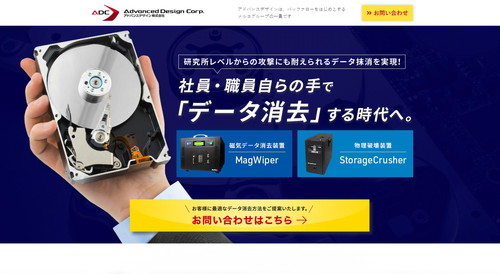
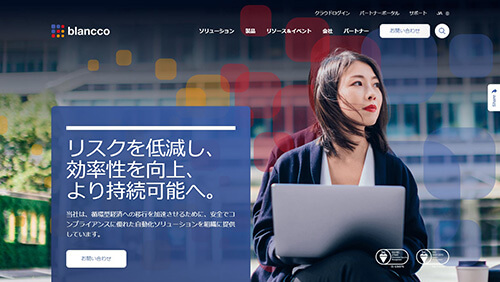
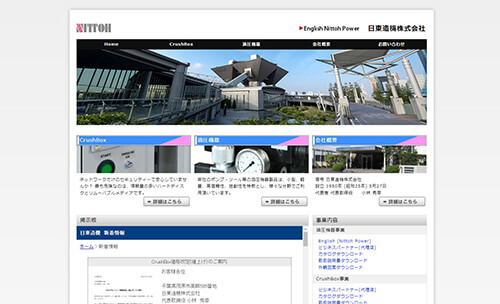
※2022/4時点公式HPより
2022年4月時点で「データ消去」で検索して公式サイトが表示される上位35社をピックアップ。 消去証明書の発行または第三者機関の認定があるデータ消去サービス・販売企業の中から以下の基準で選定
アドバンスデザイン:全ての消去方法に対応。データ復旧会社の消去サービスを提供
ブランコ・ジャパン:消去したデバイス数が最多2.5億台以上(2022年6月公式HPより)
日東造機:物理破壊装置の業界シェアNo1(※)参照元:日東造機(http://nittoh.co.jp/db50pro.html)2022年6月時点
▼スクロールできます▼
| アドバンスデザイン | ブランコ ジャパン |
⽇東造機 | ||
|---|---|---|---|---|
| 販売 | データ消去ソフト | 〇 | 〇 | - |
| 磁気データ消去装置 | 〇 | - | - | |
| 物理破壊装置 | 〇 | - | 〇 | |
| データ消去サービス | オンサイト対応 | 〇 | 〇 | - |
| オフサイト対応 | 〇 | - | - | |
| レンタル | データ消去機器レンタル | 〇 | - | - |
| 公式サイト | ||||