
パソコンのデータ消去は、自分で対応できるケースもあります。ただし、「ファイルを削除する」「パソコンを初期化する」「HDDやSSDから復元されにくい状態にする」は、それぞれ意味が異なります。
特に、パソコンを売却・譲渡・廃棄する場合は、保存していた情報の重要度、HDD・SSDなどの記憶媒体、再利用するかどうかによって、適したデータ消去方法が変わります。
個人所有のパソコンであればWindowsの標準機能やデータ消去ソフトを使って自分で対応できる場合があります。一方、業務PC、個人情報・機密情報を保存した端末、故障したHDD・SSD、大量の端末などでは、消去方法だけでなく、処理結果の検証やログ・証明書まで含めて検討する必要があります。
このページでわかること
「自分で消せるか」だけでなく、媒体に適した方法を選べるか、処理結果を確認・証明する必要があるかまで含めて判断しましょう。
パソコンのデータ消去は、すべてのケースで専門業者へ依頼する必要があるわけではありません。
一方、端末をその後どうするのか、HDD・SSDのどちらを搭載しているか、保存していた情報の重要度によって必要な方法は異なります。
| 状況 | 検討したい対応 |
|---|---|
| 個人PCを自分で継続利用する | 初期化・必要に応じたデータ消去を自分で実施 |
| 個人PCを売却・譲渡する | 媒体に適したデータ消去を確認する |
| 正常なHDDを再利用する | 対応した上書消去などを検討する |
| SSDを再利用・売却する | Sanitize・暗号化消去など媒体に対応した方法を確認する |
| 故障したHDD・SSDを廃棄する | 磁気消去・媒体に適した物理破壊などを検討する |
| 業務PC・個人情報・機密情報を処理する | 消去結果の検証・ログ・証明書まで確認する |
| 複数台・複数種類の媒体を処理する | 専門業者への依頼を含めて検討する |
「自分で消せるか」だけでなく、消去結果を証明する必要があるかも確認
個人利用では自己対応できるケースがありますが、法人PCでは「消去したつもり」ではなく、どの端末をどの方法で処理し、正常終了したかを記録することも重要です。
Windowsでは、「このPCをリセット」からパソコンを初期状態へ戻すことができます。
「すべて削除する」を選択すると、個人ファイル、アプリ、設定を削除してWindowsを再インストールできます。
さらに、データのクリーニングを有効にすることで、単純にファイルを削除する場合よりも、削除したデータを第三者から復元されにくくできます。
ただし、この機能は、政府機関や業界で求められるデータ消去基準への対応を目的としたものではありません。
そのため、個人PCを譲渡・売却する場合の選択肢にはなりますが、業務PCや個人情報・機密情報を保存していた端末では、HDD・SSDなどの媒体に適したデータ消去方法と、必要に応じて処理結果を確認できる方法を検討しましょう。
正常に動作する記憶媒体では、専用のデータ消去ソフトを利用する方法があります。
無料・有料を問わずさまざまなソフトがありますが、「何回上書きするか」だけで消去性能を判断するのは適切ではありません。
重要なのは、HDD・SSDなど対象媒体に対応しているか、必要な範囲を処理できるか、処理中のエラーや正常終了を確認できるかです。
正常に認識・書き込みできるHDDでは、ドライブ全体への上書消去が選択肢になります。
使用するソフトについて、次の点を確認しましょう。
上書き回数を増やすほど、すべてのケースで安全性が一律に高まるわけではありません。対象媒体に適した処理を正常に完了し、結果を確認できることが重要です。
SSDでは、HDDと異なり、ウェアレベリングや予備領域などをコントローラーが管理しています。
そのため、OSから見える領域へ繰り返し上書きするだけでは、SSD内部の対象データを意図どおり処理できない場合があります。
SSDでは、次のような方法を検討します。
利用できる方法は、メーカー、型番、接続方式、ファームウェアなどによって異なります。
法人で利用する場合は、媒体への対応だけでなく、消去ログ、正常終了・エラーの記録、シリアル番号との紐づけなども確認しましょう。
再利用しないHDD・SSDでは、記憶媒体を物理的に破壊して使用不能にする方法があります。
ただし、単に外装を壊したり、一部へ傷を付けたりしただけでは、記録部分が残る可能性があります。
HDDとSSDではデータを記録する構造も異なるため、それぞれの媒体に適した方法で記録部分を処理する必要があります。
また、自分で分解・破壊すると、金属片などの飛散、工具によるけが、端末やストレージに内蔵されたバッテリーの損傷などにつながるおそれがあります。
特に業務PC、機密情報を保存した媒体、大量のHDD・SSDを処理する場合は、自力で破壊するのではなく、対象媒体に対応した専用装置を使用する方法を検討しましょう。
| 媒体 | 主な記録部分 | 注意点 |
|---|---|---|
| HDD | 磁気記録を行うディスク部分 | 外装だけを壊しても記録部分が残る場合がある |
| SSD | NANDフラッシュメモリなど | 基板の一部だけを壊しても記録部分が残る場合がある |
磁気消去は、専用の磁気消去装置を使用して、HDDや磁気テープなどの磁気記録へ強い磁界を加える方法です。
ソフトから認識できないHDDでも処理できる場合があるため、故障HDDを再利用せず廃棄する場合などに選択肢になります。
ただし、一般的な家庭用磁石で適切なデータ消去ができるわけではありません。対象となるHDDや磁気テープに対応した専用装置を使用する必要があります。
また、SSD、USBメモリ、SDカードなどのフラッシュメモリには磁気消去を利用できません。
磁気消去を検討する場合は、対象媒体への対応、装置の仕様、処理記録の有無などを確認し、自社で装置を購入・レンタルするか、専門業者へ委託するかを検討しましょう。
OSの再インストールは、端末を再利用するためにWindowsなどを再構築する操作です。
OSを再インストールしたこと自体を、データ消去が完了した証拠として扱うことはできません。
端末を第三者へ譲渡・売却する場合は、先にHDD・SSDへ適した方法で必要なデータ消去を行い、その後必要に応じてOSを再インストールしましょう。
パソコンのデータを自分で消去する際に特に注意したいのが、HDDとSSDの違いです。
| 比較項目 | HDD | SSD |
|---|---|---|
| 記録方式 | 磁気記録 | フラッシュメモリ |
| 上書消去 | 正常な媒体では選択肢 | 単純な上書きだけでは不十分な場合がある |
| Sanitize等 | 製品仕様による | 対応製品では選択肢 |
| 磁気消去 | 対応する場合あり | 利用できない |
| 物理破壊 | 記録部分に適した処理が必要 | メモリ部分に適した処理が必要 |
| 故障時の自己対応 | 難しい場合がある | 難しい場合がある |
「パソコンならすべて同じ方法で消せる」と考えず、まず記憶媒体を確認することが重要です。
データ消去を開始すると、必要なファイルまで失う可能性があります。
写真、文書、メール、ブラウザデータ、ライセンス情報など、必要な情報が残っていないか確認し、必要に応じてバックアップを取得してください。
パソコン本体からファイルを削除しても、OneDrive、Google Driveなどのクラウドサービスや、別の端末へデータが残っている場合があります。
逆に、同期設定によってはローカル側の削除がクラウド側にも反映される可能性があります。
端末を処分する前に、同期状態やクラウド上のデータを確認しましょう。
Microsoftアカウントなどの端末紐づけ、BitLockerなどの暗号化、回復キーの管理状態も確認します。
端末の売却・譲渡では、データ消去だけでなく、アカウントとの紐づけ解除なども必要になる場合があります。
データ消去ソフトは、対象となるHDD・SSDを正常に認識できなければ処理できない場合があります。
異音がするHDD、認識されないSSD、エラーが多数発生している媒体などでは、自己対応だけで処理を完了できない可能性があります。
| 項目 | 自分で対応する場合 |
|---|---|
| 費用 | 無料・低コストで実施できる場合がある |
| 作業場所 | 媒体を外部へ持ち出さず処理できる |
| 柔軟性 | 自分のタイミングで実施できる |
| 媒体判断 | HDD・SSDなどに適した方法を自分で判断する必要がある |
| エラー対応 | 処理失敗時の判断を自分で行う必要がある |
| 証跡 | 使用するソフトによってはログ・証明書を残せない |
| 故障媒体 | ソフトで処理できない場合がある |
| 大量処理 | 台数管理・結果確認の負担が大きくなる |
パソコンのデータ消去は、すべてのケースで専門業者へ依頼する必要があるわけではありません。
一方、保存していた情報、媒体の状態、処理台数、証明書の必要性によっては、自社・個人で対応するより専門業者へ依頼した方が管理しやすい場合があります。
| 条件 | 自分で対応 | 専門業者 |
|---|---|---|
| 個人所有・少数台 | 対応しやすい | 必要に応じて検討 |
| 正常なHDD | 対応ソフトがあれば検討可能 | 対応可能な業者あり |
| SSD | 仕様・対応方法の確認が必要 | 媒体別に対応可能な業者あり |
| 故障媒体 | 難しい場合が多い | 磁気消去・物理破壊などを検討 |
| 大量端末 | 管理負担が大きい | 一括処理を相談できる |
| 個人情報・機密情報 | 社内要件を満たせるか確認 | 対応方法・証跡を比較 |
| 消去証明書が必要 | 対応ソフトが必要 | 発行可能な業者を選ぶ |
| 媒体を社外へ出せない | 自社設備が必要 | オンサイト対応を確認 |
専門業者へ依頼する場合も、単に「データ消去ができる会社」という理由だけで選ぶのではなく、自社の媒体や処分目的に必要な方法へ対応できるか確認しましょう。
| 自社の状況 | 確認したい対応 |
|---|---|
| 正常なHDDを再利用したい | 上書消去 |
| 故障したHDDを処理したい | 磁気消去・物理破壊 |
| SSDを処理したい | SSDに対応した消去・破壊方法 |
| 端末を社外へ出したくない | オンサイト対応 |
| 自社で継続的に処理したい | 消去ソフト・機器の販売やレンタル |
| 監査・取引先への説明が必要 | 消去ログ・証明書 |
| HDD・SSD・故障媒体が混在している | 複数の消去方法への対応 |
複数の種類・状態の媒体をまとめて処理する場合は、特定の消去方式だけではなく、上書消去・磁気消去・物理破壊などから端末ごとに適した方法を選べる会社も比較しましょう。
法人では、「データを消した」という作業だけでなく、どの端末へどの処理を行ったのかを後から確認できることも重要です。
次のような情報を記録しておきましょう。
ソフトによる上書消去やSanitizeを開始しても、途中でエラーが発生することがあります。
正常終了していない媒体を処理済みとして管理せず、別の方法へ切り替えるルールを決めておきましょう。
例えば、上書消去できないHDDであれば磁気消去や物理破壊、正常に処理できないSSDであればSSDに適した物理破壊などを検討します。
自社内で処理する場合でも、利用するデータ消去ソフトによっては、端末情報や処理結果をログとして保存できるものがあります。
監査や取引先への説明が必要な場合は、処理を行う前に、どのような証跡が必要か確認しましょう。
A. 利用目的によって判断が異なります。
Windowsの「このPCをリセット」で「すべて削除する」を選び、データのクリーニングを有効にすると、単純なファイル削除よりも削除済みデータを復元されにくくできます。
一方、この機能だけで政府機関・業界向けのデータ消去基準を満たすものではありません。業務PCや個人情報・機密情報を扱った端末では、HDD・SSDに適した方法と、必要に応じて消去結果の確認・記録まで検討しましょう。
A. 無料か有料かだけでは判断できません。
対象となるHDD・SSDへ対応しているか、必要な範囲を処理できるか、エラーや正常終了を確認できるかが重要です。
法人利用では、端末ごとの処理ログ、シリアル番号との紐づけ、証明書などが必要になる場合があるため、必要な機能を確認して選びましょう。
A. SSDはHDDと構造が異なるため、単純な上書きだけでは適切な処理にならない場合があります。
SSDにはウェアレベリングや予備領域などの内部制御があるため、対象SSDが対応するSanitize、適切な条件を満たした暗号化消去、SSD対応ソフトなどを検討します。
メーカー・型番・接続方式によって対応する方法が異なるため、製品仕様を確認してください。
A. 個人所有の媒体であれば自分で処理を検討できる場合がありますが、物理破壊には確実性と安全性の両面で注意が必要です。
HDDとSSDでは記録構造が異なり、外装や一部だけを壊しても記録部分が残る可能性があります。また、破片の飛散や工具によるけがなどのおそれもあります。
機密情報を保存していた媒体や大量の媒体は、対象媒体に対応した専用装置を持つ専門業者への依頼も検討しましょう。
A. 家庭用の磁石を使用する方法は、適切なデータ消去方法とはいえません。
磁気消去には、対象となるHDDや磁気テープに対応した専用装置が必要です。自社で継続的に処理する場合は装置の購入・レンタル、少数台や一時的な処理であれば専門業者への委託などを比較しましょう。
なお、SSDやUSBメモリなどのフラッシュメモリには磁気消去を利用できません。
A. OSの再インストール自体を、データ消去が完了した証拠として扱うことはできません。
第三者へ渡す端末では、先にHDD・SSDに適したデータ消去を行い、その後、再利用に必要であればOSを再インストールしましょう。
A. 情報の重要度、媒体の種類・状態、処理台数、証跡の必要性によって判断します。
個人所有・少数台で、正常な媒体に適した方法を自分で判断できる場合は、自己対応も選択肢です。
一方、業務PC、機密情報、故障媒体、大量端末、消去証明書が必要なケースでは、専門業者への依頼を検討すると管理しやすくなります。
業者によって対応する消去方式、媒体、証明書、オンサイト対応などが異なるため、自社の条件に合わせて比較しましょう。
パソコンのデータ消去は、Windowsの標準機能やデータ消去ソフトを利用して自分で行える場合があります。
ただし、すべてのパソコンに同じ方法を使用できるわけではありません。HDDとSSDでは記録構造が異なり、正常な媒体と故障した媒体でも選べる方法が変わります。
個人所有のパソコンや少数台の正常な媒体であれば、対応する機能やソフトを確認したうえで自己対応を検討できます。
一方、法人PC、個人情報・機密情報を保存した端末、故障媒体、大量端末では、「消去したか」だけでなく、処理結果を検証し、ログや証明書を残せるかも重要です。
専門業者を利用する場合も、単に「データ消去に対応しているか」ではなく、上書消去・磁気消去・物理破壊などの対応方式、HDD・SSDへの対応、オンサイト、消去証明書など、自社に必要な条件から比較しましょう。


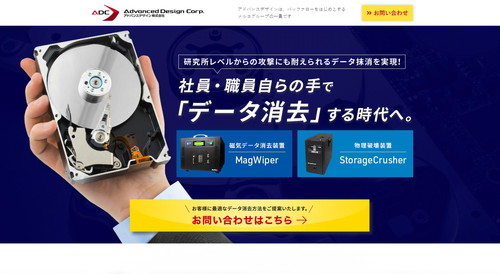
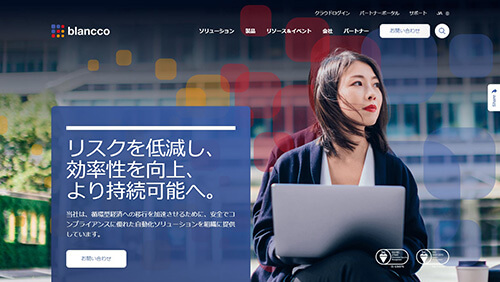
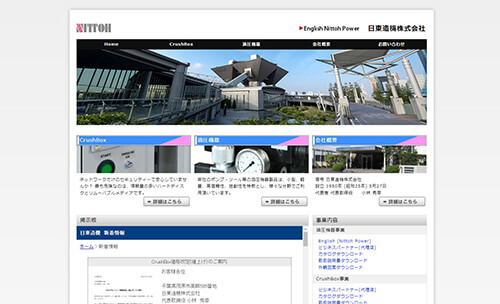
※2022/4時点公式HPより
2022年4月時点で「データ消去」で検索して公式サイトが表示される上位35社をピックアップ。 消去証明書の発行または第三者機関の認定があるデータ消去サービス・販売企業の中から以下の基準で選定
アドバンスデザイン:全ての消去方法に対応。データ復旧会社の消去サービスを提供
ブランコ・ジャパン:消去したデバイス数が最多2.5億台以上(2022年6月公式HPより)
日東造機:物理破壊装置の業界シェアNo1(※)参照元:日東造機(http://nittoh.co.jp/db50pro.html)2022年6月時点
▼スクロールできます▼
| アドバンスデザイン | ブランコ ジャパン |
⽇東造機 | ||
|---|---|---|---|---|
| 販売 | データ消去ソフト | 〇 | 〇 | - |
| 磁気データ消去装置 | 〇 | - | - | |
| 物理破壊装置 | 〇 | - | 〇 | |
| データ消去サービス | オンサイト対応 | 〇 | 〇 | - |
| オフサイト対応 | 〇 | - | - | |
| レンタル | データ消去機器レンタル | 〇 | - | - |
| 公式サイト | ||||